![[Visual] Content feedback - stock image](http://images.ctfassets.net/gwbpo1m641r7/3VIxae9gYdfHTaMYr25eph/96af0a02a3248b25f83d10b360591acc/Magic_Oil_-_Photo_4.jpg?w=1280&q=85&fit=scale&fm=avif)
Pour de nombreuses entreprises, le défi ne réside pas dans la collecte de données, mais dans leur transformation en améliorations concrètes. Les heatmaps constituent un outil essentiel. Elles mettent en évidence visuellement les zones d'intérêt, les points de friction et les axes d'optimisation. Cette clarté visuelle permet d'aller plus loin que les hypothèses et de prendre des décisions axées sur les données, avec un impact direct sur l'expérience utilisateur et les résultats commerciaux.
Qu'est-ce qu'une heatmap exactement ?
Une heatmap est, par essence, une représentation graphique de données où les valeurs sont indiquées par des couleurs. Dans le contexte de l'expérience utilisateur, elle illustre l'intensité de l'engagement des utilisateurs sur une page web ou une interface d'application. Généralement, les couleurs "chaudes", comme le rouge et l'orange, indiquent un fort engagement, tandis que les couleurs "froides", comme le bleu et le vert, signalent une interaction plus faible. Ce langage visuel permet de comprendre immédiatement comment les utilisateurs et utilisatrices interagissent avec votre contenu digital.
![[Visual] Heatmaps Masthead](http://images.ctfassets.net/gwbpo1m641r7/5fAAF9HNlMTjOZ4Y9CHGsr/81d1526d684694949467928e701b4887/01-Masthead__3_.png?w=1280&q=85&fit=scale&fm=avif)
Les différents types de heatmaps et leurs applications
Pour une analyse efficace, il est important de comprendre les différents types de heatmaps. Chaque type offre une perspective unique, et la combinaison de ces insights permet de dresser un tableau complet de l'interaction de l'utilisateur.
Heatmaps de clics : elles visualisent les endroits de la page où l'utilisateur clique. Elles révèlent les éléments qui attirent leur attention, intentionnellement ou non. Les utilisateurs et utilisatrices cliquent-ils sur du texte non cliquable ? Ignorent-ils vos principaux appels à l'action (CTA) ?
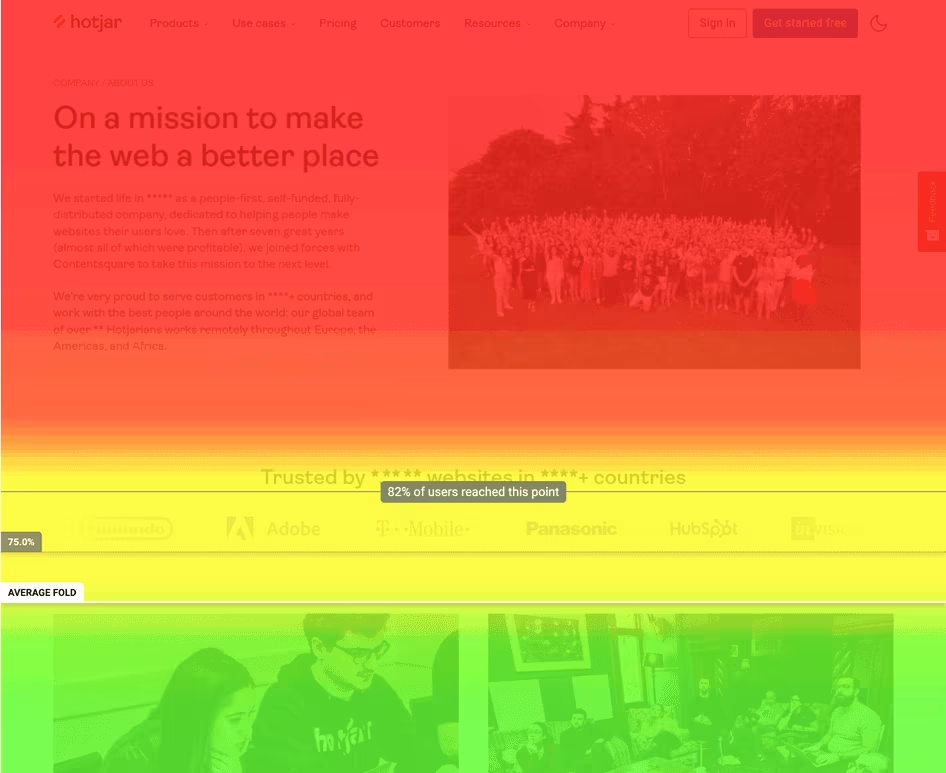
Heatmaps de scroll : les heatmaps de scroll indiquent jusqu'où les utilisateurs et utilisatrices scrollent une page. Elles identifient la "ligne de flottaison" (le point au-delà duquel l'engagement des utilisateurs chute fortement) et mettent en évidence les zones de contenu souvent consultées par rapport à celles qui sont ignorées.
Heatmaps de mouvement : elles suivent les mouvements du curseur, indiquant où le regard de l'utilisateur se porte, même sans clic. Les mouvements de la souris sont souvent étroitement liés à l'eye tracking, apportant ainsi des insights précieux sur les modèles d'exploration visuelle et d'attention.
Heatmaps de rage click : une heatmap de rage click est un type de heatmap, une visualisation du comportement agrégé de l'utilisateur, qui vous montre tous les rage clicks sur une page.
Heatmaps par zone : divisent une page web en sections précises pour afficher des indicateurs d'interaction détaillés, comme les revenus et l'engagement, pour chaque zone. Cela permet aux équipes de quantifier rapidement la valeur de chaque élément du site et d'apporter des améliorations de conception basées sur les données.
Les principes fondamentaux de l'analyse de heatmap
Comprendre les dégradés de couleurs et leur importance
Le dégradé de couleurs est le langage universel des heatmaps. Le rouge indique généralement une forte concentration d'interactions ou d'attention, tandis que l'orange, le jaune, le vert et le bleu représentent des niveaux plus faibles. Il est important de comprendre que si ces couleurs apportent un repère visuel rapide, leur importance dépend de la page et son contenu. Une zone "chaude" sur une page d'accueil très fréquentée peut ne recevoir qu'un nombre modéré de clics comparé à une page produit de niche. Il faut toujours tenir compte du contexte.
Identification des principaux modèles et anomalies
Une analyse de heatmap efficace ne se limite pas à la simple observation des couleurs ; elle implique la recherche active de modèles et d'anomalies :
Engagement élevé sur les éléments clés : vos principaux CTA, vos informations essentielles et vos éléments de navigation critiques bénéficient-ils d'une forte attention (rouge/orange) ? C'est le signe d'un engagement des utilisateurs réussi.
Faible engagement à des endroits essentiels : des sections importantes de votre page ressortent-elles "froides" (bleu/vert) ? Cela pourrait être un signe de faible visibilité, d'un message qui manque de clarté ou d'un manque d'intérêt de la part des utilisateurs et utilisatrices.
Clics/survols inattendus : les utilisateurs et utilisatrices cliquent-ils sur des images ou du texte qui ne sont pas des liens ? C'est un signe de frustration, d'une mauvaise interprétation de l'interface ou d'une occasion manquée d'intégrer des éléments interactifs.
L'effet de "pli" : analysez les heatmaps de scroll pour savoir où l'utilisateur arrête de scroller. Le contenu situé en dessous d'un point d'abandon important risque d'être complètement ignoré.
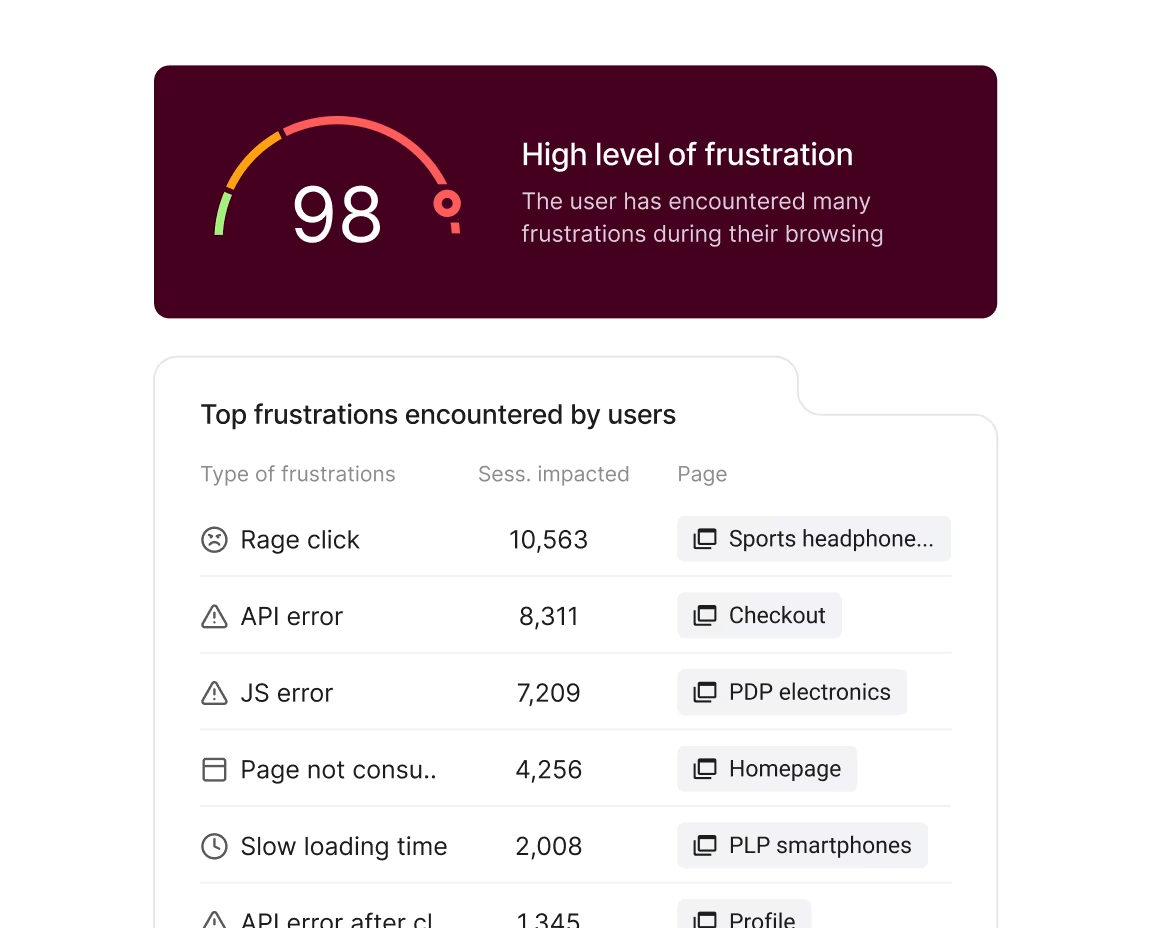
Zones de "rage click" : des clics rapides et répétés dans une petite zone, en particulier sur des éléments non cliquables, sont souvent un signe de frustration utilisateur.
![[Visual] Rage clicks](http://images.ctfassets.net/gwbpo1m641r7/4Pq9iLl1o4oFPFyqUdrCed/a38f3e461ca77264c698318b54c869ab/Screenshot_2024-12-04_at_13.30.20.png?w=1280&q=85&fit=scale&fm=avif)
Un guide en 8 étapes pour interpréter vos heatmaps
Définissez votre objectif : avant d'analyser vos données, clarifiez ce que vous souhaitez apprendre. Cherchez-vous à améliorer les conversions, à accroître l'engagement avec le contenu ou à résoudre un problème lié à un flux d'utilisateur donné ?
Sélectionnez le type de heatmap approprié : en fonction de votre objectif, choisissez la heatmap la plus pertinente (par exemple, une heatmap des clics pour les performances des CTA, une heatmap de scroll pour la visibilité du contenu).
Analysez l'engagement global : commencez par une vue d'ensemble. Quelles sont les zones "chaudes" ou "froides" ? Ces tendances correspondent-elles à vos intentions de conception ?
Concentrez-vous sur les éléments clés : analysez l'engagement généré par vos principaux CTA, votre navigation, vos formulaires et vos sections de contenu essentielles. Leurs performances sont-elles conformes aux attentes ?
Identifiez les anomalies et les points de friction : recherchez les clics inattendus, le faible engagement sur les sections importantes ou les zones de forte frustration (par exemple, les rage clicks).
Formulez des hypothèses : à partir de vos observations, élaborez des hypothèses sur les raisons du comportement de l'utilisateur. Par exemple : "les utilisateurs et utilisatrices ne cliquent pas sur le bouton 'Télécharger' car il se fond dans le décor."
Proposez et priorisez les changements : réfléchissez collectivement aux ajustements de conception ou de contenu spécifiques permettant de résoudre les problèmes identifiés. Priorisez les changements en fonction de leur impact potentiel et des efforts nécessaires.
Testez et validez : implémentez vos changements, puis générez de nouvelles heatmaps pour vérifier si vos ajustements ont amélioré le comportement de l'utilisateur. Ce processus itératif est essentiel à l'optimisation continue.
3 scénarios courants de heatmaps et leurs interprétations
1. Faible engagement sur les CTA clés : qu'est-ce que cela veut dire ?
Un CTA "froid" sur une heatmap des clics, c'est un avertissement clair. Cela pourrait être le signe :
De problèmes de visibilité : le bouton est peut-être trop petit, le contraste des couleurs est insuffisant ou il est caché sous la ligne de flottaison.
D'un message confus : le texte de l'appel à l'action n'est ni clair ni suffisamment convaincant.
De problèmes de placement : le CTA n'est pas placé au bon endroit dans le parcours utilisateur.
D'un manque de confiance/motivation : l'utilisateur n'est pas convaincu de passer à l'étape suivante.
Action : expérimentez avec la taille, la couleur, l'emplacement et le texte persuasif du bouton.
2. Comportement de scroll inattendu : détection des problèmes de contenu
Si votre heatmap de scroll montre une forte baisse d'activité avant que les utilisateurs et utilisatrices n'atteignent le contenu essentiel, tenez compte de :
La surcharge de contenu : trop d'informations visibles sans scroll peuvent inonder les utilisateurs et utilisatrices.
L'introduction non pertinente : le contenu initial ne capte pas immédiatement l'intérêt de l'utilisateur.
L'absence d'indices visuels : aucun indicateur clair ne signale la présence d'un contenu plus pertinent plus bas.
Action : priorisez les informations clés, affinez vos phrases d'ouverture et utilisez des indices visuels (par exemple, des flèches, des images partielles) pour encourager le scroll.
3. Indicateurs de "rage clicks" et de frustration
Les clics répétés sur des éléments non interactifs sont des signaux directs de frustration de l'utilisateur. C'est souvent le signe :
D'une fonctionnalité défaillante : les utilisateurs et utilisatrices pensent qu'un élément devrait être cliquable, mais il ne l'est pas.
D'une conception qui manque de précision : une image ou un texte ressemble à un bouton ou à un lien.
De temps de chargement trop lents : les utilisateurs et utilisatrices cliquent avec impatience en attendant le chargement d'un élément.
Action : veillez à ce que tous les éléments interactifs soient clairement identifiables. Corrigez les liens brisés et les dysfonctionnements. Optimisez la vitesse de chargement de la page.
Au-delà du visuel : intégrez les données de heatmap pour une compréhension globale
Associez les heatmaps avec Google Analytics pour des insights approfondis
Google Analytics vous indique ce qui se passe sur votre site. La fonctionnalité Heatmaps de Contentsquare vous explique pourquoi. Utilisez-les ensemble pour voir non seulement combien d'utilisateurs et utilisatrices visitent vos pages ou convertissent, mais aussi comment ils interagissent avec vos pages.
Heatmaps segmentées : utilisez Google Analytics pour identifier des segments utilisateurs spécifiques (par exemple, nouveaux visiteurs vs visiteurs connus, utilisateurs provenant d'une source de trafic donnée) et appliquez ensuite ces segments à vos données de heatmap. En quoi les nouveaux visiteurs interagissent-ils différemment des clients fidèles ?
Analyse de funnel de conversion : si Google Analytics indique un abandon à une étape précise de votre funnel de conversion, utilisez les heatmaps sur cette page pour identifier les endroits précis où les utilisateurs et utilisatrices rencontrent des difficultés ou abandonnent le processus.
Indicateurs de performance : corrélez les observations de heatmap avec les indicateurs GAcomme le taux de rebond, le temps passé sur la page et les taux de conversion pour des pages spécifiques. Une zone "froide" sur une heatmap peut être directement corrélée à un taux de rebond élevé.
Exploitez les replays de session pour contextualiser les résultats des heatmaps
Les replays de session permettent de comprendre ce qui se cache derrière les modèles de heatmaps. Alors que les heatmaps montrent un comportement agrégé, les enregistrements permettent d'observer les parcours utilisateurs individuels :
Observez l'intention de l'utilisateur : découvrez ce que l'utilisateur essayait d'accomplir exactement lorsqu'il a manifesté un comportement particulier sur une heatmap (des rage clicks ou un abandon de formulaire, par exemple).
Validez vos hypothèses : si votre heatmap suggère un problème avec un CTA, visionnez les enregistrements pour voir si les utilisateurs et utilisatrices passent à côté, ont des difficultés avec le formulaire ou sont distraits.
Détectez les problèmes d'utilisabilité : les enregistrements révèlent souvent des modèles de navigation inattendus, des éléments défectueux ou des zones de confusion qui ne seraient pas immédiatement visibles à partir des données agrégées des heatmaps.
En combinant cartes thermiques, analyse et enregistrements de session, vous développez ainsi une compréhension globale du comportement de l'utilisateur, en passant de l'observation à une analyse approfondie et à une stratégie concrète.
![[Visual] Experience Analytics - AB Test Session Replay](http://images.ctfassets.net/gwbpo1m641r7/6B0G5JrPHs7GYx3UTU4sm9/dd0a6aa32cad72ad6a6b087dcd21e816/Experience_Analytics_-_AB_Test.png?w=953&q=85&fit=scale&fm=avif)
⚡️ Succès concret : M1
M1, entreprise leader de télécommunications à Singapour, a utilisé les heatmaps par zone de Contentsquare pour comprendre rapidement le comportement du client sur les pages clés et identifier les points de friction que les rapports d'attribution traditionnels ne permettaient pas de déceler. En visualisant les tendances d'engagement et de conversion sur l'ensemble de son site, l'équipe a repéré un problème majeur sur une page d'entrée produit : les utilisateurs et utilisatrices cliquaient à plusieurs reprises sur une image "S'inscrire" non cliquable (taux de tap élevé), signe de confusion et d'intention qui n'étaient pas prises en compte comme progression.
Après avoir transformé cette image en un lien cliquable qui envoyait les visiteurs directement au formulaire d'inscription, M1 a réduit ces taps répétés et a généré une augmentation mensuelle de 143 % des conversions d'inscription réussies, tout en rendant l'optimisation continue du contenu plus rapide et plus efficace.
En un coup d'œil, je vois ce qui fonctionne bien et ce qui ne fonctionne pas, ce qui rend l'optimisation du contenu très efficace. J'adore aussi les dashboards de Contentsquare. La présentation des données facilite grandement la création de rapports pour les parties prenantes.
FAQ sur les heatmaps et le comportement du client
Pour interpréter les heatmaps, analysez les dégradés de couleurs : les couleurs "chaudes" (rouge, orange) indiquent une forte interaction, tandis que les couleurs "froides" (bleu, vert) indiquent une faible interaction. Recherchez des tendances, comme un fort engagement sur les CTA clés ou un faible engagement sur le contenu essentiel situé en bas de page. Identifiez les anomalies comme les "rage clicks" ou les clics sur des éléments non interactifs, qui signalent la frustration ou la confusion de l'utilisateur. Tenez toujours compte du contexte de votre page et de vos objectifs.
![[Visual] Contentsquare's Content Team](http://images.ctfassets.net/gwbpo1m641r7/3IVEUbRzFIoC9mf5EJ2qHY/f25ccd2131dfd63f5c63b5b92cc4ba20/Copy_of_Copy_of_BLOG-icp-8117438.jpeg?w=946&q=85&fit=scale&fm=avif)