
Vous êtes en train de repenser le flux de paiement, mais les données de navigation réelle de l'utilisateur dans le parcours actuel se trouvent dans un dashboard que vous ouvrez rarement. Vous concevez donc le nouveau parcours de mémoire et en vous basant sur vos meilleures suppositions, vous le mettez en ligne, puis vous attendez. Quelques semaines plus tard, les chiffres tombent et révèlent que les utilisateurs et utilisatrices hésitent et abandonnent leur panier précisément aux endroits que vous auriez pu corriger si vous aviez pu observer ce comportement en travaillant.
Ce guide explique aux équipes design et produit comment combler ce manque en intégrant les données sur le comportement de l'utilisateur issues de Contentsquare dans le workflow Figma, à l'aide de cas d'usage concrets et d'exemples de prompts. Ainsi, votre prochaine conception s'appuiera sur ce que font vraiment les utilisateurs et utilisatrices, pas sur vos suppositions.
Principaux insights
Le problème, ce ne sont pas les données manquantes, mais la distance : la plupart des équipes analysent déjà le comportement de l'utilisateur, mais les données sont stockées dans un outil à part, et ne sont donc disponibles qu'une fois la décision de conception déjà prise
Concevoir en se basant sur des comportements réels modifie votre processus d'itération : quand les données sont à portée de main, vous concevez les écrans en fonction de ce que les utilisateurs et utilisatrices ont vraiment fait, pas d'un persona que vous avez imaginé, et vous le faites en temps réel.
Les améliorations axées sur des données factuelles s'accumulent au fil du temps : s'attaquer dès le début aux véritables sources de friction peut aider les équipes à préserver la qualité de l'expérience et à réduire le risque de problèmes plus graves par la suite.
L'accès à un langage simple favorise la compréhension : lorsque tout le monde peut poser des questions sur les comportements réels en utilisant des termes courants, les insight ne sont plus l'apanage des analystes et des dashboards, les équipes peuvent ainsi agir plus vite et s'accorder sur les faits
Pourquoi les décisions de conception doivent s'appuyer sur des données comportementales concrètes
La conception axée sur les données consiste à concevoir des interfaces en s'appuyant sur des données concrètes du comportement de l'utilisateur, et pas sur des opinions exprimées lors d'une réunion de validation. Pourquoi est-ce important ? Parce qu'une interface peut paraître aboutie tout en rebutant les utilisateurs et utilisatrices, et qu'il n'est pas toujours possible de détecter cet écart en se basant uniquement sur le canevas.
Ce sont les données comportementales qui permettent de trancher. Elles vous indiquent à quel moment les utilisateurs et utilisatrices hésitent, où ils effectuent des rage clicks et à quel moment ils abandonnent le parcours. Vous résolvez ainsi le véritable problème au lieu de vous contenter de deviner.
Et les enjeux sont quantifiables. Dans notre Digital Experience Benchmark Report 2026, une réduction de 1,5 point de pourcentage du taux de frustration par page était associée à une page vue en plus par session. De petites améliorations apportées à l'expérience utilisateur allongent les parcours de manière mesurable.
C'est précisément ce lien entre le friction et l'attention qui explique pourquoi l'optimisation du taux de conversion repose sur le comportement réel. L'optimisation du taux de conversion consiste à augmenter le nombre d'utilisateurs et utilisatrices à atteindre un objectif, et les hypothèses ne suffisent pas à elles seules pour y parvenir.
Le problème, c'est la rapidité. La plupart des équipes centralisent les données comportementales dans un outil et la conception dans un autre, ce qui fait que les insights arrivent trop tard pour guider le travail. En comblant ce fossé, vous prendrez vos décisions de conception plus vite et avec plus d'assurance.
Qu'est-ce que le connecteur Contentsquare MCP pour Figma ?
La Model Context Protocol (MCP) est une norme ouverte qui permet aux outils IA de se connecter à des données externes via une interface commune. On peut y voir un adaptateur universel qui relie les données en temps réel à l'IA que vous utilisez déjà.
Le connecteur MCP Contentsquare pour Figma utilise cette norme afin d'intégrer des données comportementales dans Figma Make. Il permet à un agent IA d'extraire des données réelles sur les utilisateurs et utilisatrices depuis Contentsquare pendant que vous concevez votre projet, de sorte que les chiffres décrivant le comportement de l'utilisateur s'affichent directement là où vous prenez vos décisions de conception.
Fonctionnement du connecteur MCP de Contentsquare dans Figma Make
Ce connecteur s'utilise au sein du chat de Figma Make, où vous créez des conceptions et des prototypes à partir du langage naturel. Il suffit d'ouvrir le chat, de connecter les deux outils, puis de poser une question comportementale en termes simples, du type : "Quels éléments du processus de paiement génèrent le plus de frustration cette semaine ?"
Puis Figma AI interroge l'outil MCP de Contentsquare et renvoie les données mises à jour en temps réel. Ces données servent de base à votre prochaine action, qu'il s'agisse de créer un prototype, de repenser un composant ou de hiérarchiser les correctifs. Vous effectuez toutes ces opérations sans quitter le canevas.
Comme les données sont en temps réel, vous ne travaillez pas à partir d'une capture d'écran du rapport du dernier trimestre. Par exemple, Journey Analysis de Contentsquare, qui montre les chemins empruntés par les utilisateurs et utilisatrices dans votre produit du début à la fin, est l'une des sources de données auxquelles le connecteur a accès : vous pouvez ainsi identifier les points d'abandon avant de décider des modifications à apporter. Contentsquare capture ce comportement automatiquement , sans taggage manuel, de sorte que l'historique est disponible dès que vous en avez besoin.
Pourquoi Figma Make et Contentsquare fonctionnent bien ensemble
Figma Make est l'outil grâce auquel les équipes produit, design et ingénierie conçoivent, prototypent et déploient des expériences digitales. Contentsquare permet de voir comment les utilisateurs réels interagissent avec ces conceptions une fois qu'elles sont mises en ligne. Reliés via MCP, ces deux outils se complètent mutuellement : les données comportementales se traduisent ainsi en actions de conception au sein d'un même workflow.
La boucle fermée entre les données en temps réel et les mesures de conception
La valeur se présente sous la forme d'une boucle comportant 4 étapes simples :
Les utilisateurs et utilisatrices interagissent avec votre produit en ligne. Contentsquare recense les signaux comportementaux comme les rage clicks, les abandons de scroll, les sorties de funnel et les erreurs.
Le connecteur fait apparaître la friction. Il permet d'interpréter ces données en langage clair, en fournissant des indicateurs actualisés et en identifiant les points de friction.
Figma Make met ces insights en pratique. L'agent utilise ce contexte comportemental pour proposer de nouvelles conceptions, restructurer les mises en page ou créer des prototypes sur le canevas.
Le design est mis en ligne et le cycle recommence. La nouvelle expérience est lancée et Contentsquare commence à analyser les réactions de l'utilisateur, ce qui alimente la phase suivante avec des données plutôt qu'avec des suppositions.

Comment connecter Figma et Contentsquare
Ce qu'apporte Contentsquare
Contentsquare intègre l'aspect comportemental à la conception. Grâce au connecteur MCP, vous obtenez des indicateurs comme les taux de frustration et de rage click, la profondeur de scroll et les indicateurs de zone d'engagement, l'abandon de funnel et les taux de conversion par étape, ainsi que les taux d'erreur associés à leur impact sur les revenus.
Ce qu'apporte Figma Make
Figma Make apporte l'action. Ses agents IA génèrent des conception à partir du langage naturel, lisent et écrivent dans votre système de conception, exécutent plusieurs agents en parallèle et créent des prototypes interactifs, le tout directement sur le canevas.
6 façons d'utiliser le connecteur MCP de Contentsquare pour Figma : exemples et prompts
Les six scénarios ci-dessous sont des exemples illustrant comment transformer une question comportementale en modification de conception sans quitter Figma. Chacun d'entre eux présente le prompt exact à saisir dans le chat de Figma Make, les données récupérées par le connecteur, ainsi que ce qu'un agent Figma Make peut en faire.
1. Automatisez les compte-rendus hebdomadaires sur les erreurs de conception
Imaginez un peu : c'est lundi matin, il est 8 h 45. Avant même d'avoir bu votre premier café, un compte-rendu d'incident d'expérience utilisateur vous attend déjà.
Vous devez configurer cela une seule fois en tant que commande récurrente dans le chat de Figma Make, après avoir ajouté le connecteur Contentsquare, puis saisir le prompt suivant :
Chaque lundi, extrayez de Contentsquare les cinq principales erreurs de la semaine précédente et classez-les par impact sur les revenus. Pour chacune d'entre elles, créez un cadre indiquant l'erreur, le pourcentage d'utilisateurs et utilisatrices concernés, l'impact sur les revenus et une maquette proposant une solution.
Le connecteur utilise Impact Quantification, qui évalue l'impact commercial associé à chaque erreur, afin de faire apparaître en priorité les problèmes qui coûtent le plus cher. Puis un agent Figma Make transforme les cinq premiers en maquettes fonctionnelles.
En tête de liste pourrait figurer un panier 404 qui génère discrètement une perte d'environ 16 000 euros et représente environ 6,2 % des sessions de paiement, pour lequel deux solutions de correction ont déjà été identifiées avant la réunion de lancement. Une correction pourrait être mise en place d'ici jeudi.
2. Intégrez les éléments retenus lors des tests A/B dans votre système de conception
Un système de conception est une bibliothèque commune de composants et de styles qui garantit la cohérence d'un produit. Lorsqu'un test A/B permet enfin de désigner un succès, son déploiement manuel à tous les niveaux peut s'avérer fastidieux : d'où l'intérêt de confier cette tâche au connecteur.
Dans le chat Figma Make, demandez :
D'extraire les résultats de notre test A/B sur la section "hero" de notre page d'accueil (variantes A, B et C) depuis Contentsquare, d'identifier la variante gagnante en fonction du taux de conversion et de l'engagement, de l'intégrer dans notre système de conception principal et de mettre à jour les quatre templates de page associés.
Le connecteur renvoie les performances de chaque variante, puis un agent Figma Make met à jour le composant partagé et propage ces modifications dans les quatre modèles, accompagnées d'un journal de décision annoté.
Si la variante B affiche une augmentation de 14 % du taux de conversion sur mobile, l'équipe pourrait s'appuyer sur ce résultat pour orienter une mise à jour du système de conception. Un déploiement qui prenait environ trois semaines pourrait être réduit à environ trois minutes, et toute personne qui ouvrira le composant par la suite comprendra exactement pourquoi il a été modifié.
Conseil de pro : demandez à l'agent de joindre les données de test au journal des décisions, afin que toute personne chargée d'examiner la modification puisse consulter les éléments justifiant celle-ci.
3. Repensez en parallèle les points d'abandon du funnel
Lorsqu'un parcours présente des fuites d'utilisateurs et utilisatrices à plusieurs étapes, vous n'avez pas besoin de les corriger une par une.
Dans le chat Figma Make, demandez :
D'analyser notre funnel d'onboarding (étapes 1 à 6) dans Contentsquare, d'identifier les deux principaux points d'abandon, puis de lancer en même temps deux agents Figma Make : l'un pour simplifier l'étape présentant le taux d'abandon le plus élevé, l'autre pour ajouter un indicateur de progression permanent à chaque étape.
Le connecteur analyse les données disponibles de funnel, en mettant en évidence, étape par étape, les modèles de conversion et d'abandon. Imaginons qu'il signale que l'étape 3 entraîne la perte d'environ 41 % des visiteurs lors de la vérification de l'adresse e-mail et que l'étape 5 entraîne la perte d'environ 29 % lors du choix de l'offre.
Deux agents travaillent alors en parallèle : l'un remanie l'étape 3 en intégrant une vérification via les réseaux sociaux en un clic, tandis que l'autre ajoute un indicateur de progression à chaque image. Vous examinez ces deux refontes au cours d'une seule session, plutôt que de les répartir sur deux sprints.
4. Transformez les rage clicks en refontes instantanées de l'interface
Les rage clicks sont des taps ou clics rapides et successifs qui traduisent une frustration, une confusion ou un décalage entre les attentes de l'utilisateur et le comportement de l'interface. Ils constituent un indicateur utile à prendre en compte au cours d'une analyse.
Dans le chat Figma Make, demandez :
D'extraire les données de rage click de la deuxième étape du processus de paiement issues de Contentsquare pour les 14 derniers jours, d'identifier les trois éléments présentant le score de frustration le plus élevé, puis de créer dans Figma Make deux variantes de refonte pour chacun d'entre eux, visant à réduire la charge cognitive et l'ambiguïté.
Le connecteur fait apparaître ces signaux de frustration, en indiquant précisément sur quels éléments les utilisateurs et utilisatrices cliquent par colère. Imaginons que les données révèlent que le bouton CTA représente environ 34 % des rage clicks, le champ promotionnel 28 % et le sélecteur d'options de livraison 19 %. Un agent Figma Make renvoie deux variantes par élément, chacune accompagnée d'une annotation indiquant les données derrière.
En sélectionnant les variantes à succès, les scores de checkout et de frustration pourraient baisser d'environ 31 % en deux semaines.
5. Résolvez les problèmes de zones peu accessibles grâce à des dispositions fondées sur les données
Une "zone morte" de scroll correspond à une partie de la page que la plupart des utilisateurs et utilisatrices n'atteignent jamais : vos meilleurs contenus risquent donc d'y rester invisibles.
Dans le chat Figma Make, demandez :
De récupérer les données de profondeur de scroll et d'engagement par zone depuis Contentsquare pour notre page produit sur mobile au cours des 30 derniers jours, d'identifier les zones situées dans la partie non visible à l'écran, puis de restructurer notre modèle Figma de page produit pour faire apparaître le contenu générant le plus d'engagement au-dessus de la ligne de flottaison.
Le connecteur vous montre jusqu'où les utilisateurs et utilisatrices scrollent et où leur attention se porte. Les données indiquent par exemple qu'environ 68 % des mobinautes ne scrollent jamais plus loin que la section "hero", tandis que la section des avis, qui génère le plus de clics, se trouve en dessous de la ligne de flottaison. Un spécialiste de la mise en page pourrait proposer de réduire la taille de la section "hero" et de déplacer les avis vers un emplacement plus visible, afin que l'équipe puisse examiner et tester ces modifications, ce qui vous aiderait à améliorer la profondeur de scroll et le taux de conversion de la page produit (PDP).
6. Créez des prototypes à partir de vraies sessions utilisateur
Parfois, la solution la plus rapide consiste à créer un prototype des sessions précises où les utilisateurs et utilisatrices ont rencontré des difficultés, et non d'un persona que vous avez imaginé.
Dans le chat Figma Make, demandez :
D'exporter toutes les sessions de Contentsquare au cours desquelles des mobinautes ont consulté la page de tarification sans effectuer de conversion au cours des 14 derniers jours, de résumer les difficultés récurrentes, puis de créer deux prototypes Figma Make testant différentes mises en page de tarification visant à résoudre ces problèmes.
Supposons que l'on recense environ 2 340 sessions de recherche sur la tarification mobile n'ayant pas abouti à une conversion, avec un modèle clair : les offres d'abonnement payant sont difficiles à lire ou à utiliser sur les petits écrans.
Un agent Figma Make crée deux prototypes destinés à être comparés l'un à l'autre : une barre de comparaison fixe et un défilement horizontal des cartes.
Les deux versions sont mises en ligne, prêtes à être testées, et le taux de conversion sur mobile pourrait augmenter d'environ 19 % dès le premier mois.
Quelles questions poser au connecteur ?
Posez des questions en langage naturel, comme vous le feriez à un membre de votre équipe, et le connecteur vous renvoie des données comportementales en temps réel. Voici 6 exemples de prompts regroupés par objectif, accompagnés des résultats correspondants.
Erreurs : "Quelles erreurs nous ont fait perdre le plus de revenus la semaine dernière ?" renvoie une liste classée des problèmes en fonction de leur impact sur l'entreprise
Tests A/B : "Quelle variante hero a remporté le plus de succès sur mobile ?" indique la variante gagnante et son gain de conversion
Funnels : "À quelle étape de l'onboarding les utilisateurs et utilisatrices abandonnent ?" affiche les taux d'abandon et de conversion étape par étape
Frustration : "Quels sont les éléments du checkout qui génèrent le plus de frustration ?" hiérarchise les zones avec le plus de rage clicks
Scroll : "Jusqu'où les mobinautes scrollent cette page ?" indique la profondeur de scroll et les zones d'engagement
Sessions : "Montre-moi les sessions de tarification sans conversion de cette semaine" renvoie un ensemble filtré de sessions réelles à analyser
Comment commencer à utiliser le connecteur dans Figma Make
Le lancement ne prend que quelques minutes et vous gardez le contrôle sur les données auxquelles l'IA peut accéder. Contentsquare exige un consentement pour l'accès : ainsi, aucune donnée n'est récupérée automatiquement. Important : le connecteur MCP de Contentsquare pour Figma est disponible via l'application de bureau Figma, et non via la version de Figma accessible depuis un navigateur.
Étape 1 : Connectez le connecteur Contentsquare dans le chat de Figma Make
Ouvrez le chat Figma Make et sélectionnez le connecteur Contentsquare MCP parmi les outils disponibles.
Étape 2 : Autorisez l'accès à vos données
Validez la connexion pour permettre à l'IA d'accéder à vos données comportementales. La configuration ne prend que quelques minutes et c'est vous qui décidez des informations auxquelles elle a accès.
Étape 3 : Posez une question comportementale en termes simples
Tapez une question sur les utilisateurs réels, par exemple où ils abandonnent le processus ou ce qui les frustre. Le connecteur affiche directement la réponse dans le chat.
Étape 4 : Transformez cette idée en modification de conception sur le canevas
Demandez à Figma Make de mettre en œuvre cette réponse. L'outil peut repenser un écran, restructurer une mise en page ou créer un prototype basé sur les données.
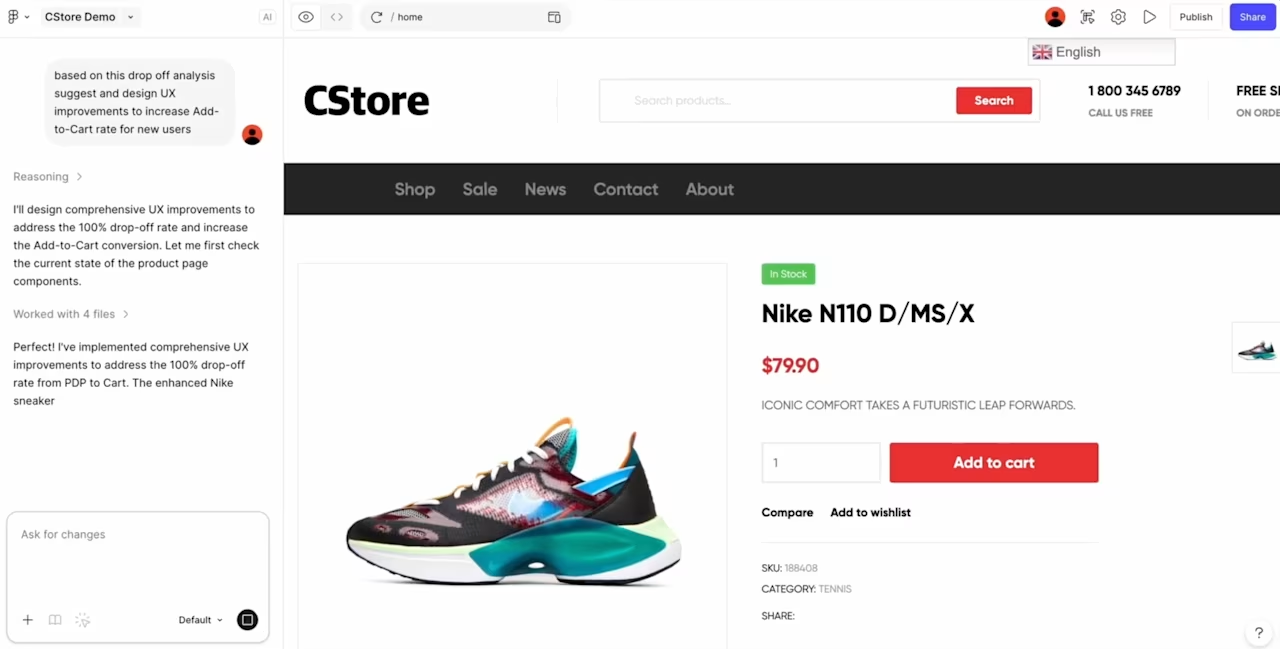
Exemple d'utilisation du MCP Contentsquare pour Figma
FAQ sur le connecteur MCP de Contentsquare pour Figma
Non. Il suffit de poser des questions en langage naturel. Le connecteur se charge de récupérer les données : aucun code ni langage de requête n’est nécessaire.

Nous sommes une équipe internationale d'experts en contenu et de rédacteurs passionnés par tout ce qui touche à l'expérience client (CX). Des bonnes pratiques aux tendances les plus récentes du digital, nous nous occupons de tout. Explorez nos guides pour apprendre tout ce que vous devez savoir pour créer des expériences que vos clients adoreront. Bonne lecture !

