![[Visual] Content feedback - stock image](http://images.ctfassets.net/gwbpo1m641r7/3VIxae9gYdfHTaMYr25eph/96af0a02a3248b25f83d10b360591acc/Magic_Oil_-_Photo_4.jpg?w=1280&q=85&fit=scale&fm=avif)
Per molte aziende, la difficoltà non è tanto nel raccogliere i dati, ma come apportare miglioramenti tangibili a partire da questi. In questo contesto, le heatmap fungono da vero e proprio ponte: fanno emergere le aree d'interesse, i punti di attrito e le opportunità di ottimizzazione. Il fatto di avere sotto gli occhi elementi chiaramente visibili, consente di evitare supposizioni e di prendere decisioni basandosi sui dati, con un impatto diretto sull'user experience e i risultati aziendali.
Che cosa sono esattamente le heatmap?
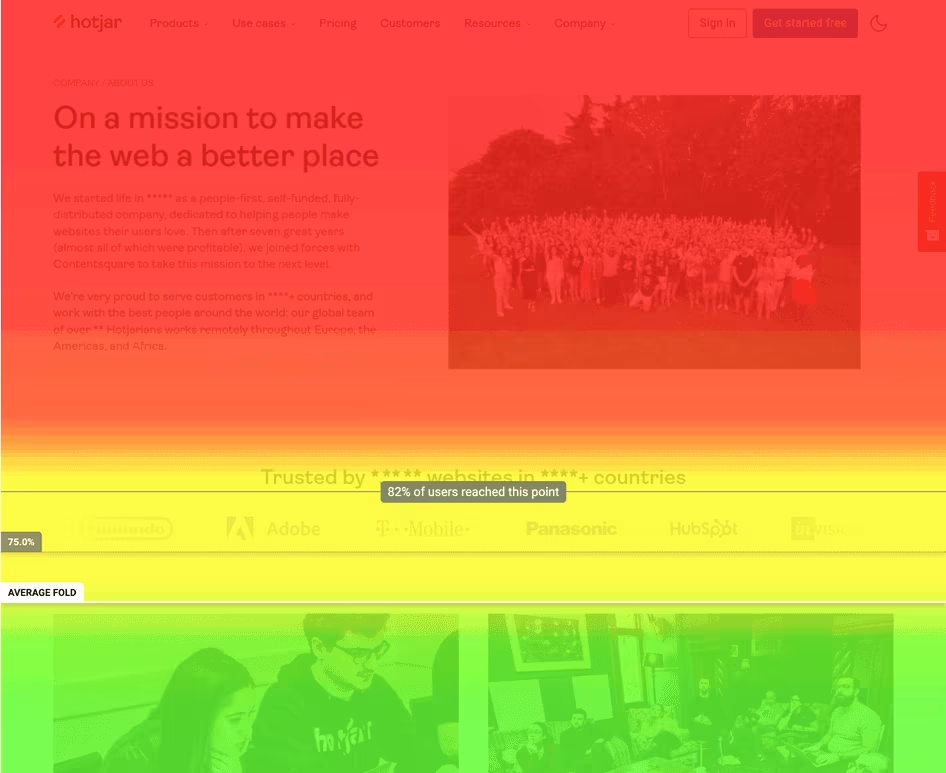
In parole povere, una heatmap è una rappresentazione grafica di dati, in cui i valori sono indicati tramite una scala cromatica. Nel contesto dell'user experience, le heatmap mostrano l'user engagement su una pagina web o l'interfaccia di un'applicazione. In genere, i colori caldi come il rosso e l'arancione indicano un numero elevato d'interazioni, mentre i colori freddi come il blu e il verde rappresentano meno interazioni. Questo linguaggio visivo fornisce insights immediati su come gli utenti interagiscono con i contenuti digitali.
![[Visual] Heatmaps Masthead](http://images.ctfassets.net/gwbpo1m641r7/5fAAF9HNlMTjOZ4Y9CHGsr/81d1526d684694949467928e701b4887/01-Masthead__3_.png?w=1280&q=85&fit=scale&fm=avif)
Le diverse tipologie di heatmap e le loro applicazioni
Per un'analisi efficace, è assolutamente necessario saper interpretare i diversi tipi di heatmap che si hanno a disposizione. Ogni tipologia offre un punto di vista unico e la combinazione degli insights ottenuti permette di ottenere un quadro completo delle interazioni con gli utenti.
Le heatmap dei clic: mostrano dove gli utenti cliccano. Fanno emergere gli elementi che attraggono la loro attenzione, che questo sia intenzionale o meno. I clienti stanno provando a cliccare su qualcosa su cui non si può cliccare? Stanno ignorando le CTA?
Le heatmap di scorrimento: mostrano fino a che punto gli utenti scorrono la pagina. Identificano il "fold" (il punto a partire dal quale si registra un calo significativo dell'user engagement) e fanno emergere le aree in cui il contenuto è consultato con maggiore frequenza e quelle in cui invece viene generalmente ignorato.
Le heatmap di movimento: monitorano i movimenti del cursore del mouse, che a loro volta forniscono un'indicazione dei punti in cui i clienti guardano, anche quando non ci cliccano. I movimenti del mouse sono infatti spesso correlati ai dati di eye-tracking, che offrono insights sui pattern di scansione visiva e sull'attenzione degli utenti.
Le heatmap dei rage click: sono una tipologia di heatmap, che mostra il comportamento degli utenti nel suo complesso, facendo emergere eventuali rage click su una pagina.
Le heatmap a zone suddividono una pagina web in sezioni, in modo da visualizzare in dettaglio per ciascuna area, specifiche metriche d'interazione, ad esempio il fatturato o l'engagement. Questo permette ai team di quantificare rapidamente il valore dei singoli elementi del sito e di apportare miglioramenti al design basandosi sui dati.
I principi fondamentali dell'analisi delle heatmap
Capire la scala cromatica e il suo significato
Il linguaggio universale delle heatmap sono i colori. Il rosso indica di solito il livello massimo d'interazioni o attenzione, per poi passare all'arancione, al giallo, fino al verde e al blu, che rappresentano livelli via via inferiori. È fondamentale rendersi conto che, sebbene i colori siano un riferimento di facile interpretazione, il loro valore si riferisce alla singola pagina o al solo contenuto che si sta prendendo in considerazione. Un'area "calda" di una homepage a traffico elevato, potrebbe avere comunque meno clic di una pagina di prodotto di nicchia. Bisogna quindi sempre e comunque considerare il contesto.
Individuare pattern e anomalie
Per essere efficace, l'analisi di una heatmap non può limitarsi a prendere semplicemente in esame i colori e implica invece l'identificazione in maniera attiva di pattern e anomalie:
Elementi chiave con un elevato engagement: le CTA principali, le informazioni essenziali e gli elementi di navigazione fondamentali ricevono un alto livello d'attenzione (rosso/arancione)? Questo indica un user engagement positivo.
Aree più importanti del sito con un basso livello di engagement: le sezioni importanti della pagina sono rappresentate con colori freddi (blu/verde). Potrebbe indicare scarsa visibilità, contenuti poco chiari, mancanza d'interesse da parte degli utenti.
Clic/movimenti del mouse inaspettati: gli utenti cliccano su immagini o testi dove non ci sono link? È un segnale di frustrazione, un'interpretazione errata di quanto presente sull'interfaccia o un'occasione mancata per l'inserimento di elementi interattivi.
L'effetto "fold": osserva le heatmap di scorrimento per capire fino a dove gli utenti scorrono le pagine. I contenuti posizionati al di sotto di un certo punto d'interruzione potrebbero passare completamente inosservati.
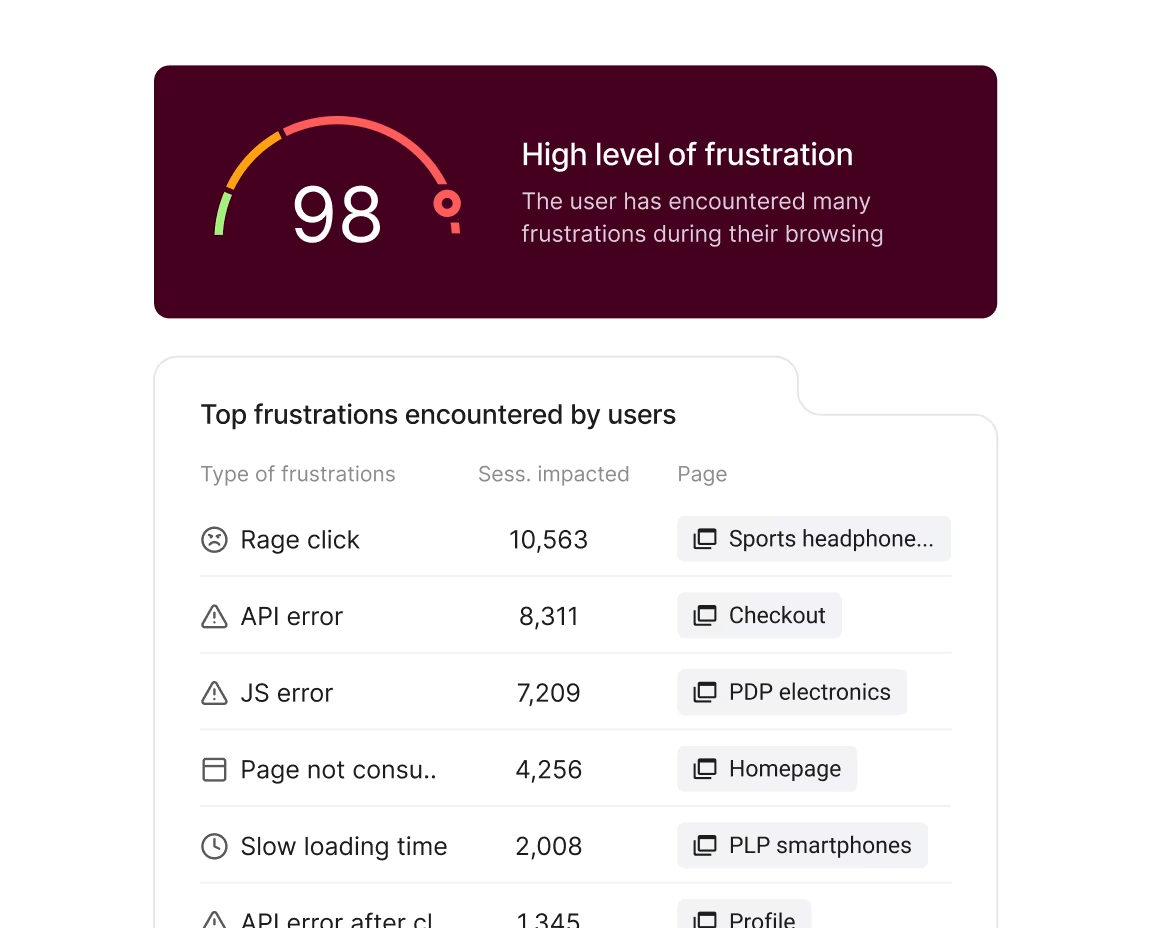
Aree di "rage clicking": se gli utenti cliccano a vuoto in un'area di dimensioni ristrette, specialmente in presenza di elementi non cliccabili, questo è spesso da considerare un fattore di frustrazione.
![[Visual] Rage clicks](http://images.ctfassets.net/gwbpo1m641r7/4Pq9iLl1o4oFPFyqUdrCed/a38f3e461ca77264c698318b54c869ab/Screenshot_2024-12-04_at_13.30.20.png?w=1280&q=85&fit=scale&fm=avif)
Guida in 8 passaggi per l'interpretazione delle heatmap
Definire l'obiettivo: prima di cominciare l'analisi dei dati, è importante capire esattamente cosa vuoi scoprire. Stai cercando di migliorare le conversioni, aumentare l'engagement con il content o risolvere un problema specifico del flusso utente?
Selezionare la tipologia di heatmap più adatta allo scopo: basandoti sull'obiettivo individuato, scegli l'heatmap più adatta (ad esempio, una heatmap dei clic per valutare le performance di una CTA, una heatmap di scorrimento per la visibilità dei contenuti).
Analizzare l'engagement complessivo: inizia dal quadro generale. Quali sono le aree "calde" e quali sono quelle "fredde"? I pattern che hai individuato sono in linea con le intenzioni di progettazione?
Esaminare gli elementi cruciali: valuta l'engagement sulle CTA, gli elementi di navigazione, i moduli e le sezioni più importanti di content. I risultati sono quelli sperati?
Individuare anomalie e punti di attrito: prova a scovare eventuali clic inaspettati, uno scarso engagement nelle sezioni importanti o aree con numerosi elementi di frustrazione (ad esempio i rage click).
Formulare ipotesi: basandoti su quanto osservato, sviluppa ipotesi sulle ragioni per cui gli utenti si comportano come si comportano. Ad esempio: "Gli utenti non cliccano sul pulsante "Scarica" perché si mimetizza con lo sfondo."
Proporre modifiche e stabilire priorità: fai un brainstorming per individuare modifiche specifiche per il design e il content che ti consentano di risolvere i problemi identificati. Stabilisci la priorità per le modifiche basandoti sul loro potenziale impatto e lo sforzo richiesto.
Testare e confermare: implementa le modifiche per poi creare nuovamente le heatmap, in modo da verificare se i cambiamenti apportati hanno migliorato il comportamento degli utenti. Questo processo iterativo è fondamentale per una costante ottimizzazione.
Tre scenari comuni per le heatmap e come interpretarle
1. Poche interazioni con le CTA fondamentali: che vuol dire?
Una CTA "fredda" su una heatmap dei clic è un chiaro segnale di allarme. Ecco cosa potrebbe indicare:
Problemi di visibilità: il pulsante potrebbe essere troppo piccolo, trovarsi "below the fold" oppure il contrasto cromatico è insufficiente.
Messaggio confuso: il testo della CTA non è sufficientemente chiaro o convincente.
Problema di posizionamento: la CTA è posizionata in un punto in cui non ha molto senso.
Mancanza di fiducia/motivazione: gli utenti non si convincono a fare il passo successivo.
Cosa fare: sperimenta con le dimensioni, il colore, il posizionamento e il testo persuasivo del pulsante.
2. Scorrimento inatteso: problemi con il content
Se la heatmap di scorrimento mostra una drastica riduzione dell'engagement prima che gli utenti raggiungano i contenuti più importanti, ci sono diverse considerazioni da fare:
Sovraccarico di contenuti: la presenza di troppe informazioni "above the fold" può risultare confusionaria per gli utenti.
Introduzione irrilevante: il contenuto iniziale non cattura immediatamente l'interesse dell'utente.
Mancanza d'indicazioni visive: non ci sono segnali chiari che indichino la presenza di contenuti di valore più in basso nella pagina.
Cosa fare: dai priorità alle informazioni fondamentali, ottimizza i contenuti che gli utenti vedono per primi e usa elementi visivi (ad esempio, frecce, immagini visibili solo in parte) per incoraggiare gli utenti a scorrere più in basso.
3. Rage click e indicatori di frustrazione
I clic ripetuti su elementi che non sono interattivi sono chiari segnali di frustrazione dell'utente. Ecco cosa indicano solitamente:
Funzionalità difettosa: gli utenti sono convinti che un elemento sia cliccabile, anche se non lo è.
Design poco chiaro: un'immagine o testo che sembrano un pulsante o un link.
Tempi di caricamento lenti: gli utenti cliccano con impazienza mentre aspettano che la pagina si carichi.
Cosa fare: assicurati che tutti gli elementi interattivi siano chiaramente distinguibili. Correggi eventuali link interrotti o funzionalità difettose. Ottimizza la velocità di caricamento della pagina.
Oltre quello che vedono gli occhi: integrazione dei dati delle heatmap per ottenere una visione d'insieme
Le heatmap e Google Analytics combinati per ottenere insights più dettagliati
Se Google Analytics ti dice cosa sta succedendo sul sito, le heatmap di Contentsquare ti mostrano il perché. Usate in combinazione, le due piattaforme ti permettono di vedere non solo quanti utenti visitano le pagine o chi si converte, ma anche come ci interagiscono.
Heatmap segmentate: con GA puoi identificare segmenti specifici di utenti (ad esempio, i nuovi visitatori rispetto a quelli abituali, gli utenti provenienti da una particolare fonte di traffico) e poi applicare questi segmenti ai dati delle heatmap. In che modo gli utenti che visitano per la prima volta interagiscono diversamente rispetto ai clienti abituali?
Analisi del funnel di conversione: se GA ti mostra che gli utenti lasciano il sito in una fase specifica del funnel di conversione, puoi poi usare le heatmap sulla pagina per individuare con precisione a che punto gli utenti incontrano difficoltà o abbandonano il processo.
Indicatori di performance: trova il nesso tra quanto osservato sulle heatmap e le metriche di GA, come la frequenza di rimbalzo, il tempo trascorso sulla pagina e il tasso di conversione delle pagine specifiche. Una sezione "fredda" su una heatmap potrebbe essere direttamente correlata a un'elevata frequenza di rimbalzo.
Scopri il contesto di quanto constatato con le heatmap grazie ai replay delle sessioni
I replay delle sessioni ti dicono il motivo dei pattern individuati con le heatmap. Se le heatmap ti mostrano una visione d'insieme del comportamento, le registrazioni ti consentono di esaminare in dettaglio i singoli user journey:
Esamina l'intento dell'utente: visualizza con precisione cosa un utente stava cercando di ottenere quando ha mostrato un determinato comportamento su una heatmap (ad es. i clic compulsivi o l'abbandono di un modulo).
Conferma le ipotesi: se la heatmap indica un problema con una CTA, guarda le registrazioni per vedere se gli utenti la ignorano, hanno difficoltà con il modulo o si distraggono.
Individua i problemi di usabilità: le registrazioni rivelano spesso cose che non saltano immediatamente agli occhi guardando solo le heatmap, ad esempio pattern di navigazione inaspettati, elementi non funzionanti o sezioni della pagina che confondono gli utenti.
Combinando heatmap, analytics e replay delle sessioni, puoi capire il comportamento degli utenti a tutto tondo, passando dalla semplice osservazione a una visione approfondita e una strategia concreta.
![[Visual] Experience Analytics - AB Test Session Replay](http://images.ctfassets.net/gwbpo1m641r7/6B0G5JrPHs7GYx3UTU4sm9/dd0a6aa32cad72ad6a6b087dcd21e816/Experience_Analytics_-_AB_Test.png?w=953&q=85&fit=scale&fm=avif)
⚡️ Un successo concreto: M1
M1, una delle principali società di telecomunicazioni di Singapore, ha sfruttato le heatmap a zone di Contentsquare per capire in modo rapido quali erano le attività degli utenti sulle pagine principali e individuare i fattori di attrito che i report di attribuzione tradizionali non riuscivano a far emergere. Osservando i pattern di engagement e conversione sul sito, il loro team ha individuato un problema evidente su una landing page di prodotto: gli utenti facevano tap più volte su un'immagine non cliccabile con la scritta "Sign up" (percentuale di tap elevata), che rappresentava un chiaro segnale di confusione e un intento che non veniva rilevato come progresso.
Rendendo l'immagine cliccabile e facendo in modo che il link indirizzasse i visitatori direttamente al modulo di registrazione, M1 ha registrato una riduzione dei clic ripetuti e un incremento mensile del 143% nelle conversioni con registrazione, rendendo al contempo più rapido ed efficiente il costante processo di ottimizzazione del content.
Mi basta un colpo d'occhio per conoscere le performance del sito, il che rende estremamente efficiente il processo di ottimizzazione dei contenuti. Inoltre, adoro le dashboard di Contentsquare. Il modo in cui i dati sono organizzati, rende la creazione di report per gli stakeholder un gioco da ragazzi.
Domande frequenti sulle heatmap e sul comportamento dei clienti
Per interpretare le heatmap, è necessario andare a esaminare la scala cromatica: i colori caldi (rosso, arancione) indicano un numero elevato d'interazioni, mentre i colori freddi (blu, verde) mostrano un livello d'interazione più basso. All'interno dei grafici è poi opportuno cercare pattern, ad esempio un alto grado di engagement sulle CTA più importanti o poco engagement con i contenuti fondamentali situati al di sotto della parte visibile della pagina ("below the fold). È anche possibile individuare anomalie, come i rage click o i clic su elementi non interattivi, che rappresentano un segnale di frustrazione o confusione da parte dell'utente. Tieni sempre in considerazione il contesto della pagina e i tuoi obiettivi.
![[Visual] Contentsquare's Content Team](http://images.ctfassets.net/gwbpo1m641r7/3IVEUbRzFIoC9mf5EJ2qHY/f25ccd2131dfd63f5c63b5b92cc4ba20/Copy_of_Copy_of_BLOG-icp-8117438.jpeg?w=946&q=85&fit=scale&fm=avif)