![[Visual] Content feedback - stock image](http://images.ctfassets.net/gwbpo1m641r7/3VIxae9gYdfHTaMYr25eph/96af0a02a3248b25f83d10b360591acc/Magic_Oil_-_Photo_4.jpg?w=1280&q=85&fit=scale&fm=avif)
Para muchas empresas lo difícil no es recoger datos, sino traducirlos en mejoras concretas. Los heatmaps son vitales para lograr ese objetivo. Revelan áreas de interés, puntos de fricción y oportunidades de optimización. Esta claridad visual permite a las empresas dejar de hacer suposiciones y empezar a tomar decisiones basadas en datos que tengan un impacto directo en la experiencia de usuario y los resultados empresariales.
Qué son exactamente los heatmaps
Básicamente, un heatmap o mapa de calor es una representación gráfica de datos, en las que los valores se representan con colores. En el contexto de la experiencia de usuario, los mapas de calor muestran la intensidad de la interacción de las usuarias y los usuarios con una página web o la interfaz de una aplicación. Por lo general, los colores cálidos, como el rojo y el naranja, indican que interactúan mucho con ellos, mientras que los colores fríos, como el azul y el verde, señalan una menor interacción. Este lenguaje visual te permite obtener insights inmediatamente sobre cómo interactúan con tu contenido digital.
![[Visual] Heatmaps Masthead](http://images.ctfassets.net/gwbpo1m641r7/5fAAF9HNlMTjOZ4Y9CHGsr/81d1526d684694949467928e701b4887/01-Masthead__3_.png?w=1280&q=85&fit=scale&fm=avif)
Tipos de heatmaps y sus aplicaciones
Para hacer un análisis eficaz, es fundamental que conozcas los tipos de mapas de calor que existen. Cada uno te ofrece una perspectiva única y, si combinas los insights que obtengas con varios de ellos, lograrás una visión integral de la interacción de los usuarios.
Mapas de clics o click maps: muestran dónde hacen clic las usuarias y los usuarios en una página. Revelan qué elementos llaman su atención, ya sea de forma intencionada o no. ¿Hacen clic en texto no clicable? ¿Ignoran tus llamadas a la acción (CTA) principales?
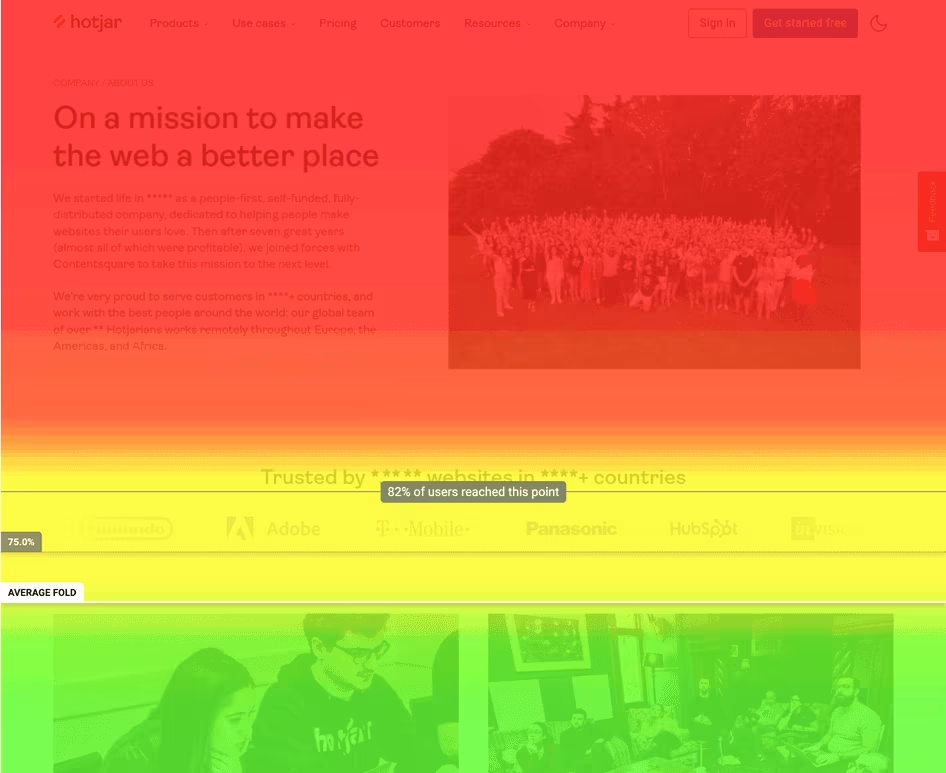
Mapas de desplazamiento vertical o scroll maps: indican hasta qué punto de la página se desplazan las usuarias y los usuarios. Identifican el "fold", que es el punto a partir del cual cae drásticamente la interacción de los usuarios, y señalan áreas de contenido que suelen consultar e ignorar.
Mapas de movimientos o move maps: registran los movimientos del cursor, lo que indica dónde miran las usuarias y los usuarios, incluso aunque no hagan clic. Los movimientos del ratón suelen coincidir con los de los ojos, lo que permite obtener insights sobre patrones de escaneo visual y atención.
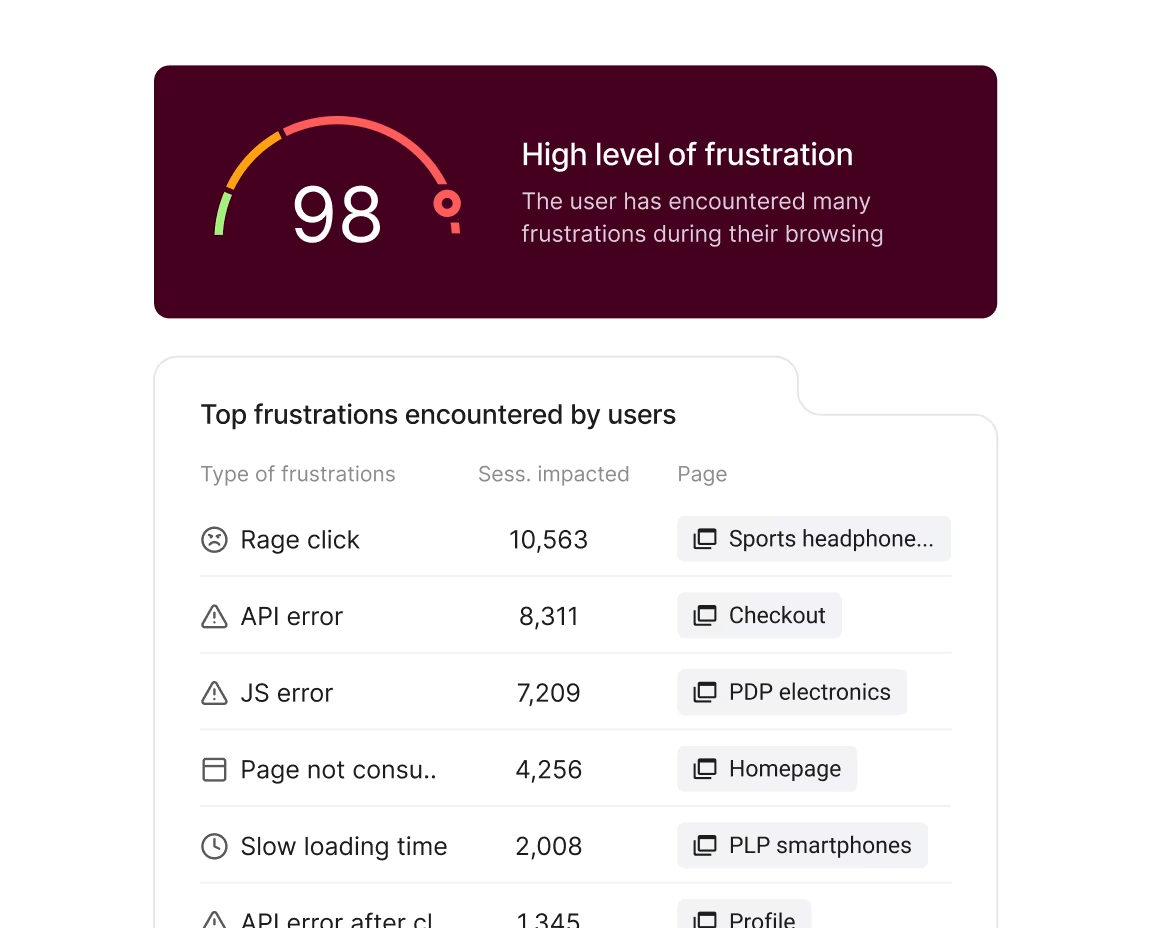
Mapas de clics con rabia: son un tipo de heatmap que muestra áreas de una página en donde las usuarias y los usuarios hicieron clic repetidamente.
Mapas de calor por zonas: dividen una página web en secciones específicas para mostrar métricas de interacción detalladas, como ingresos e interacción, para cada área. Esto permite a los equipos cuantificar rápidamente el valor de los elementos individuales del sitio y hacer mejoras de diseño basadas en datos.
Principios fundamentales del análisis de heatmaps
Conoce la escala de colores y su significado
La escala de colores es el lenguaje universal de los mapas de calor. El rojo suele indicar aquellas áreas que reciben la mayor interacción o atención, seguidas por áreas marcadas con naranja y amarillo, hasta llegar al verde y el azul, que representan las zonas menos populares. Aunque estos colores permiten interpretar la información de un vistazo, los datos siempre corresponden a una página concreta y a su contenido. Por lo tanto, puede que un área de una página de inicio se muestre como caliente, pero esté recibiendo pocos clics en comparación con una página de producto. Por eso, siempre debes interpretar el mapa teniendo en cuenta el contexto.
Identificación de patrones y anomalías clave
Para hacer un análisis eficaz, debes fijarte en algo más que en los colores: también debes tratar de identificar patrones y anomalías, como las siguientes.
Mucha interacción con elementos clave: ¿Tus CTA principales, la información esencial y los elementos de navegación críticos están recibiendo mucha atención (rojo/naranja)? Esto indica un buen nivel de interacción de los usuarios.
Poca interacción con áreas cruciales: ¿Alguna sección importante de tu página aparece con colores fríos (azul/verde)? Esto podría indicar poca visibilidad, mensajes poco claros o falta de interés por parte de los usuarios.
Clics/pasadas del cursor inesperados: ¿Los usuarios hacen clic en imágenes o texto que no son enlaces? Esto sugiere frustración, una interpretación errónea de la interfaz o una oportunidad perdida para incorporar elementos interactivos.
El efecto "fold": Consulta mapas de desplazamiento vertical para identificar en qué punto dejan de desplazarse las usuarias y los usuarios. El contenido situado por debajo de ese punto podría estar pasando completamente desapercibido.
Áreas de clics con rabia: Los clics repetidos y rápidos en un área pequeña, especialmente en elementos que no son clicables, suelen indicar frustración de los usuarios.
![[Visual] Rage clicks](http://images.ctfassets.net/gwbpo1m641r7/4Pq9iLl1o4oFPFyqUdrCed/a38f3e461ca77264c698318b54c869ab/Screenshot_2024-12-04_at_13.30.20.png?w=1280&q=85&fit=scale&fm=avif)
8 pasos para interpretar los heatmaps
Define tu objetivo. Antes de nada, piensa en qué quieres conseguir. ¿Quieres mejorar las conversiones, aumentar la interacción con el contenido o solucionar un problema específico del flujo de usuario?
Selecciona el tipo de heatmap adecuado. Elige el mapa de calor más adecuado para el objetivo que hayas establecido en el paso anterior. Por ejemplo, utiliza un mapa de clics para conocer el rendimiento de las CTA, o un mapa de desplazamiento vertical para descubrir la visibilidad del contenido.
Haz un análisis general de la interacción. Empieza analizándola desde una perspectiva general. ¿Qué áreas son calientes o frías? ¿Estos patrones coinciden con tus intenciones?
Céntrate en elementos clave. Analiza la interacción con las CTA principales, la navegación, los formularios y las secciones de contenido importantes. ¿Están funcionando como esperabas?
Identifica anomalías y puntos de fricción. Fíjate en clics inesperados, poca interacción con secciones importantes o áreas que generan mucha frustración (por ejemplo, reciben muchos clics con rabia).
Plantea hipótesis. Basándote en tus observaciones, desarrolla hipótesis sobre por qué las usuarias y los usuarios se comportan de cierta manera. Por ejemplo: "Los usuarios no hacen clic en el botón 'Descargar' porque no destaca con el fondo".
Propón cambios y ordénalos por prioridad. Piensa en qué cambios concretos puedes hacer en el diseño o el contenido para solucionar los problemas que hayas detectado. Luego, ordénalos por prioridad en función de su impacto potencial y del esfuerzo que supongan.
Haz pruebas y valida los cambios. Aplica los cambios y, luego, consulta los mapas de calor nuevos para averiguar su impacto en el comportamiento de los usuarios. Este proceso iterativo es clave para la optimización continua.
3 casos habituales: cómo interpretarlos y qué medidas tomar
1. Poca interacción con CTA cruciales
Una CTA fría en un mapa de clics es una clara señal de advertencia. Cómo interpretarlo:
Problemas de visibilidad, ya que puede que el botón sea demasiado pequeño o que esté ubicado en la parte oculta a primera vista, o quizás el contraste de color sea insuficiente.
Textos confusos, ya que quizás el texto de la CTA no es lo suficientemente claro o convincente.
Problemas de ubicación, ya que quizás la CTA no está ubicada en un emplazamiento lógico dentro del recorrido del usuario.
Falta de confianza o motivación, ya que quizás los usuarios no están convencidos de dar el siguiente paso.
Qué hacer: Experimenta con el tamaño, el color, la ubicación y el texto del botón.
2. Comportamiento de desplazamiento vertical inesperado
El mapa de desplazamiento vertical muestra una caída de usuarios pronunciada antes de que lleguen al contenido crítico. Cómo interpretarlo:
Sobrecarga de contenido, ya que incluir demasiada información en la parte visible a primera vista puede abrumar a los usuarios.
Introducción irrelevante, cuando el contenido inicial no capta de inmediato el interés de los usuarios.
Falta de señales visuales, cuando no hay indicadores claros de que a continuación haya contenido más valioso.
Qué hacer: Da prioridad a la información clave, optimiza el contenido visible a primera vista y utiliza señales visuales (por ejemplo, flechas, imágenes parcialmente visibles) para animar a los usuarios a seguir desplazándose.
3. Clics con rabia como indicadores de frustración
Los clics repetidos en elementos que no son interactivos indican claramente frustración de los usuarios. Cómo interpretarlo:
Funcionalidad defectuosa, cuando los usuarios creen que un elemento debería ser clicable, pero no lo es.
Diseño poco claro, cuando una imagen o un texto parece un botón o un enlace.
Tiempos de carga lentos, cuando los usuarios hacen clic con impaciencia mientras esperan a que se cargue algo.
Qué hacer: Asegúrate de que todos los elementos interactivos se distingan claramente. Arregla los enlaces o las funcionalidades problemáticas. Optimiza la velocidad de carga de la página.
Integra los datos visuales con otras herramientas para ir un paso más allá
Obtén insights más detallados combinando mapas de calor con Google Analytics
Google Analytics te dice qué ocurre en tu sitio y Heatmaps de Contentsquare te explica por qué. Combínalos para, por ejemplo, averiguar cuántos usuarios visitan tu sitio o generan conversiones, pero también para saber cómo interactúan con las páginas. A continuación, encontrarás algunos ejemplos de cómo combinarlos.
Mapas de calor segmentados: Utiliza GA para identificar segmentos de usuarios específicos (por ejemplo, visitantes nuevos y recurrentes, usuarios de una fuente de tráfico concreta). Luego, filtra los datos del mapa de calor por esos segmentos y compara su comportamiento.
Análisis del embudo de conversión: Si GA muestra una caída de usuarios en un paso específico del embudo de conversión, consulta los mapas de calor de esas páginas para identificar exactamente dónde encuentran dificultades o abandonan el proceso.
Métricas de rendimiento: Correlaciona observaciones del mapa de calor con métricas de Google Analytics, como la tasa de rebote, el tiempo en la página y las tasas de conversión de páginas específicas. Una sección "fría" en un mapa de calor podría tener una correlación directa con una tasa de rebote alta.
Contextualiza los hallazgos de los heatmaps con reproducciones de sesiones
Las reproducciones de sesiones revelan por qué se muestran determinados patrones en los mapas de calor. Los mapas de calor se basan en el comportamiento agregado de los usuarios, mientras que las reproducciones son grabaciones de la sesión de una única usuaria o un único usuario. A continuación, encontrarás algunas de las ventajas que te ofrecen las reproducciones de sesiones.
Observa la intención de la usuaria o el usuario. Descubre exactamente qué intentaba lograr cuando se comportó de la manera que muestra el mapa de calor (por ejemplo, hizo clic con rabia, abandonó un formulario).
Valida hipótesis. Si el mapa de calor sugiere que existe un problema con una CTA, revisa grabaciones para observar si los usuarios la ignoran, tienen dificultades con el formulario o se distraen.
Descubre problemas de usabilidad. Las grabaciones suelen revelar patrones de navegación inesperados, elementos que no funcionan o áreas que generan frustración, pero que podrían no ser evidentes en los mapas de calor.
Combinando mapas de calor, analítica y reproducciones de sesiones, obtendrás una visión completa sobre el comportamiento de los usuarios, lo que te permitirá pasar de la observación a la acción.
![[Visual] Experience Analytics - AB Test Session Replay](http://images.ctfassets.net/gwbpo1m641r7/6B0G5JrPHs7GYx3UTU4sm9/dd0a6aa32cad72ad6a6b087dcd21e816/Experience_Analytics_-_AB_Test.png?w=953&q=85&fit=scale&fm=avif)
⚡️ Caso de éxito real: M1
M1, una de las principales empresas de telecomunicaciones de Singapur, utilizó los mapas de calor por zonas de Contentsquare para conocer rápidamente qué hacían sus clientes en páginas clave e identificar puntos de fricción que los informes de atribución tradicionales no revelaban. Visualizando patrones de interacción y conversión en el sitio web, el equipo detectó un problema evidente en una página de destino de un producto: los usuarios tocaban repetidamente una imagen que ponía "Sing up" (Crear cuenta) pero que no era clicable (recurrencia de toques alta), lo que indicaba confusión y una intención que no se reflejaba en el progreso.
El equipo convirtió la imagen en ciclable para que, cuando los visitantes la tocaran, se abriera el formulario de registro. Gracias a este cambio, M1 redujo los clics repetidos y aumentó los registros mensuales en más de un 143 %, al tiempo que hizo que la optimización continua del contenido fuera más rápida y eficiente.
Con solo un vistazo, sé qué funciona bien y qué no, lo que hace que el proceso de optimización de contenido sea muy eficiente. Me encantan los dashboards de Contentsquare. La forma en que se presentan los datos facilita muchísimo la presentación de informes a stakeholders.
Preguntas frecuentes sobre interpretación de heatmaps
Para interpretar los mapas de calor, analiza la escala de color: los colores cálidos (rojo, naranja) indican una interacción alta, mientras que los colores fríos (azul, verde) muestran una interacción baja. Trata de identificar patrones, como una interacción alta con CTA clave o baja con contenido crítico ubicado en la parte oculta a primera vista. Identifica anomalías, como clics con rabia o clics en elementos no interactivos, ya que indican frustración o confusión de los usuarios. Ten siempre en cuenta el contexto de la página y tus objetivos.
![[Visual] Contentsquare's Content Team](http://images.ctfassets.net/gwbpo1m641r7/3IVEUbRzFIoC9mf5EJ2qHY/f25ccd2131dfd63f5c63b5b92cc4ba20/Copy_of_Copy_of_BLOG-icp-8117438.jpeg?w=946&q=85&fit=scale&fm=avif)