![[Visual] Website monitoring Checklist Header](http://images.ctfassets.net/gwbpo1m641r7/28V4u2ZjcAoBy3805D8mkV/a87f42078ded3e74b73bc55e979a0783/AdobeStock_963706233.jpeg?w=3840&q=100&fit=fill&fm=avif)
Beim Tracking der Nutzeraktivität wird das Surfverhalten von Besuchenden auf einer Website oder in einer App überwacht, erfasst und analysiert.
Der einfachste und beliebteste Weg, um mit dem User-Tracking zu beginnen, ist die Einrichtung von Google Analytics (wir zeigen dir weiter unten, wie). Aber Google Analytics (GA) kann einerseits überfordernd und andererseits auch begrenzt sein: Es hat eine große Auswahl an Optionen, aber es zeigt dir nur, was auf deiner Website passiert, nicht warum.
Deshalb geht es in diesem Guide vor allem darum, wie du die Nutzeraktivität neben Google Analytics mit Tools zur Verhaltensanalyse (z. B. Heatmaps und Sitzungsaufzeichnungen) verfolgen kannst. So kannst du besser verstehen, was auf deiner Website passiert, wie du Probleme behebst und wichtige Optimierungsmöglichkeiten erkennst.
Unternehmen und Web-Domains nutzen eine Reihe von Tracking-Software-Tools, um zu sehen, wie sich Nutzer:innen auf ihrer Website verhalten. Die gängigsten Möglichkeiten, Nutzeraktivitäten zu verfolgen, sind:
Tools wie Google Analytics und Search Console
Klick-Tracking (Aufzeichnung, welche Elemente auf einer Seite angeklickt werden)
Scroll-Tracking (Aufzeichnung, wohin Nutzende auf einer Seite scrollen)
Sitzungsaufzeichnungen von Nutzenden, während sie auf der Website navigieren
Hier gehen wir genauer auf diese Tracking-Methoden ein und zeigen dir, wie du sie effektiv nutzen kannst.
So kannst du Nutzende mit Google Analytics tracken
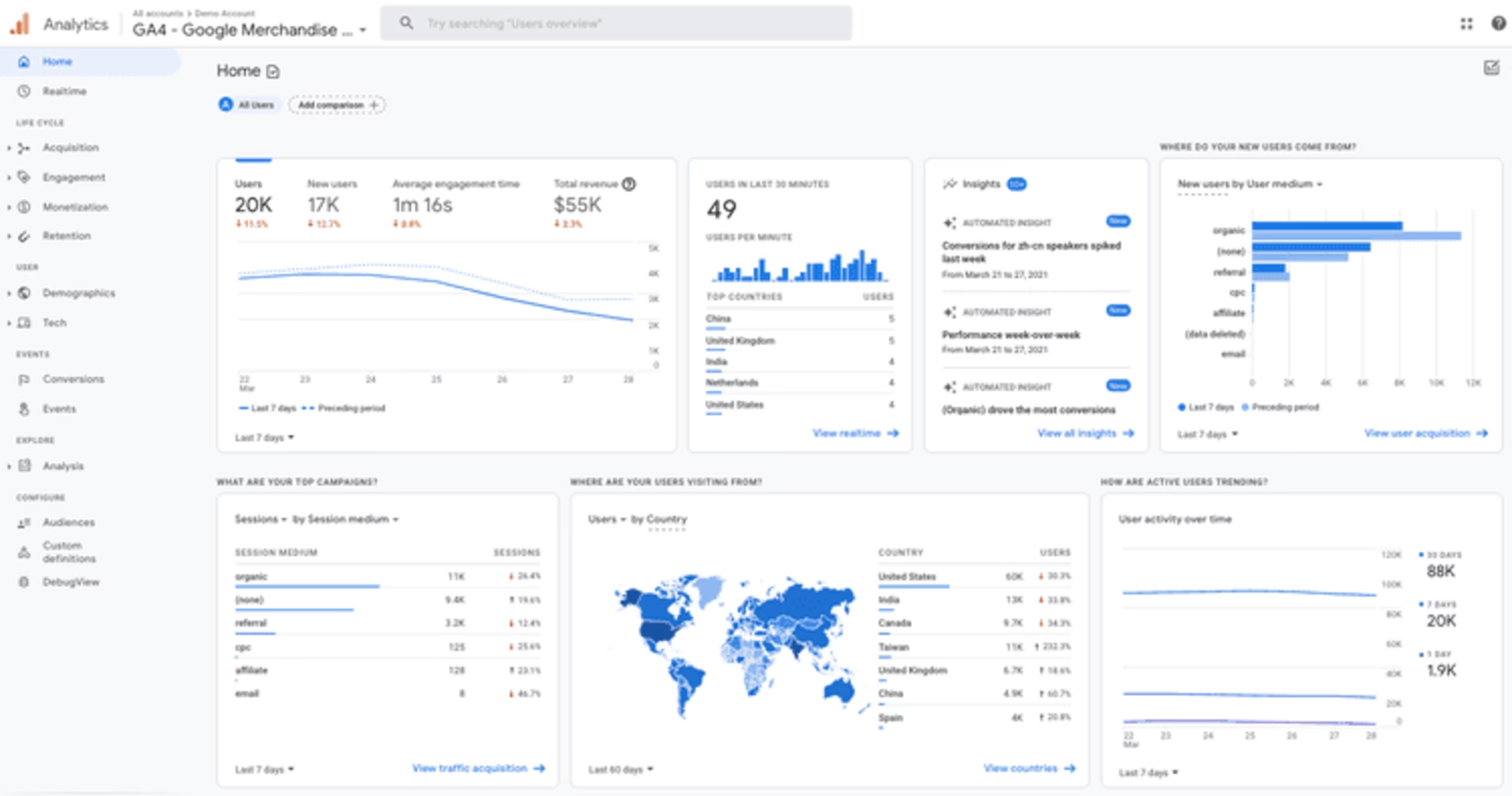
Google Analytics (GA) ist das beliebteste traditionelle Webanalysetool und wird von 74 % der Analyse-Fachleute verwendet. Wenn du GA bereits eingerichtet hast, kannst du zum nächsten Abschnitt springen. Falls nicht, findest du hier eine kurze Anleitung:
1. Google-Analytics-Konto erstellen und konfigurieren

Derzeit gibt es zwei Versionen von Google Analytics: die alte (Universal Analytics) und die neue (GA4, eingeführt im Oktober 2020).
Hier erfährst du, wie du GA4 einrichtest.
Und hier erfährst du, wie du von Universal Analytics zu GA4 wechselst.
2. GA-Tracking-Code hinzufügen
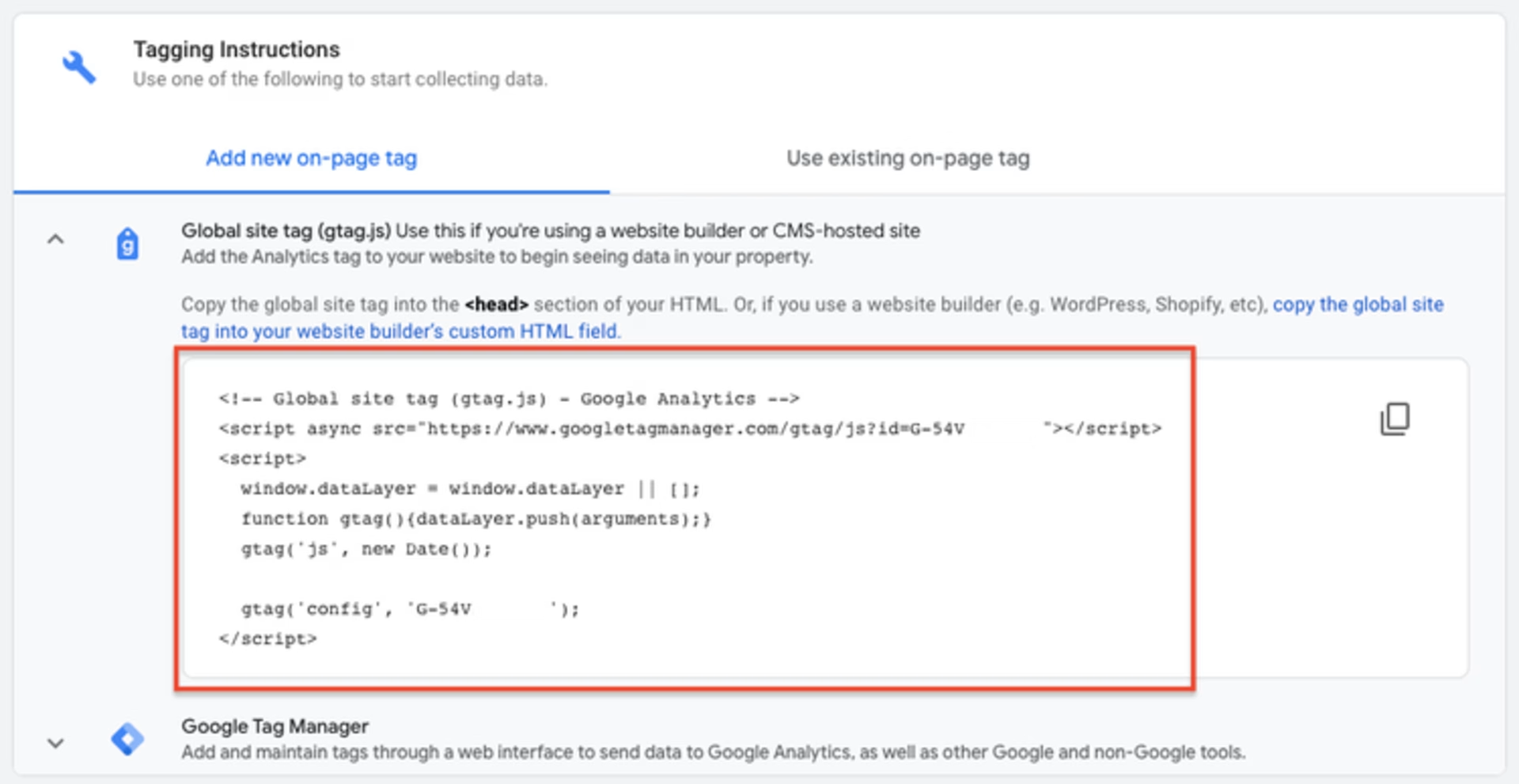
Kopiere den globalen Site-Tag in den <head>-Abschnitt jeder Seite oder füge ihn mit dem Google Tag Manager hinzu.
3. Berichte ansehen
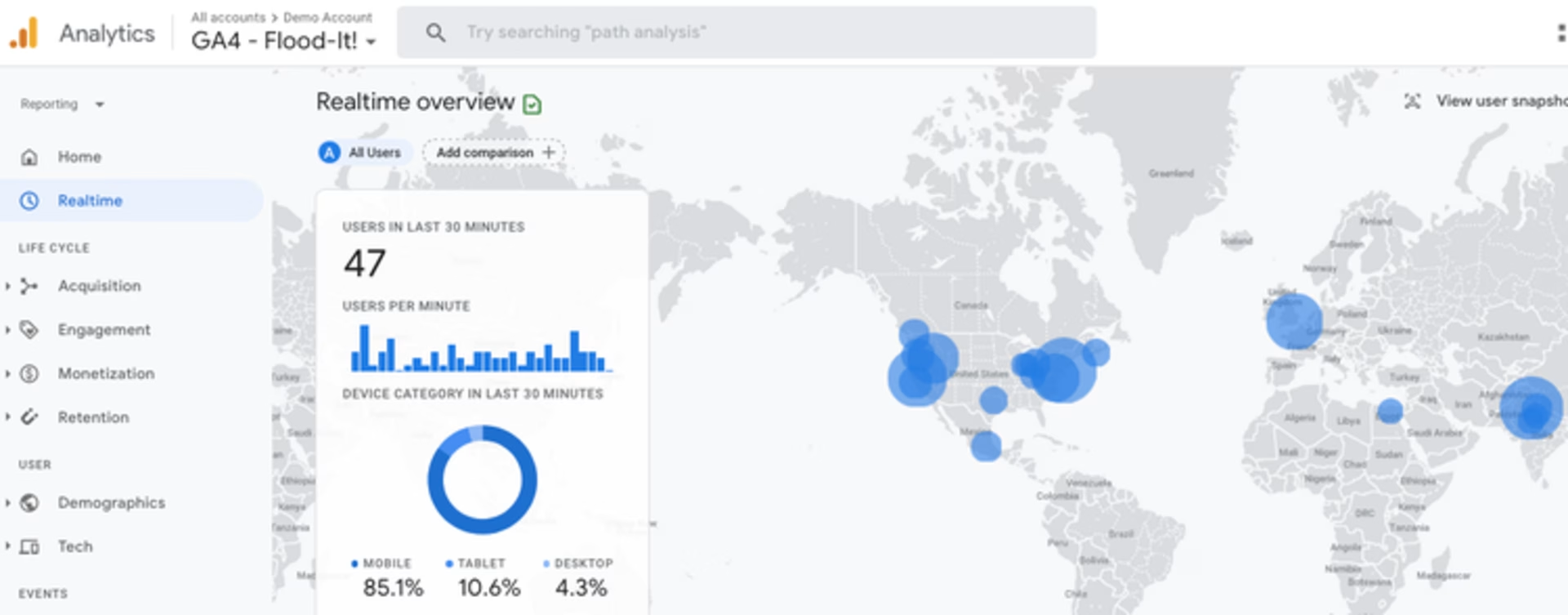
Google Analytics erstellt Berichte, sobald du etwas Traffic auf deiner Seite hast.
Beginne mit dem Echtzeit-Bericht (Berichte > Echtzeit), um die Live-Verkehrsdaten zu sehen und zu überprüfen, ob GA richtig eingerichtet ist.
Probleme mit GA
Mit GA kannst du viele nützliche quantitative Kennzahlen wie E-Commerce-Transaktionen, Events und Conversions verfolgen, aber es gibt zwei Hauptprobleme:
1) Es gibt so viele Daten, dass es überwältigend sein kann: Der Einstieg in GA ist ziemlich einfach, aber echte Expertise zu erlangen, kann ein Vollzeitjob sein (buchstäblich).

Es gibt so viele Funktionen und Optionen, und GA4 erstellt völlig andere Berichte als noch vor 5 bis 10 Jahren. Unsere Umfrage unter Analytics-Fachleuten ergab, dass 1 von 5 Personen Website-Tracking-Tools wie Google Analytics als überwältigend empfindet (und das war vor GA4).
2) Es sagt dir nicht, warum sich die Nutzende so verhalten, wie sie es tun: Du kannst zum Beispiel aus den GA-Daten lernen, dass eine Landing Page ein geringes Engagement hat, aber du kannst nur raten, was die Ursache dafür ist. Deshalb musst du GA mit Analysen des Nutzerverhaltens kombinieren, um ein klareres Bild zu erhalten und herauszufinden, wie die Nutzer:innen deine Website wirklich wahrnehmen.
So kannst du Nutzeraktivitäten mit Verhaltensanalysen tracken
Unter Verhaltensanalyse oder Behavior-Analytics versteht man das Tracking und Analysieren quantitativer und qualitativer Nutzerdaten, um herauszufinden, wie und warum Menschen mit einer Website oder Produkt interagieren.
Tools zur Verhaltensanalyse geben den Einblicken, die du mit GA erhältst, einen Kontext. Denn sie ermöglichen, das Nutzerverhalten direkt auf der Seite zu beobachten. Wenn du die beiden Tools zusammen einsetzt, bekommst du ein besseres Verständnis dafür, wie Nutzer:innen eine Seite wahrnehmen. So kannst du Probleme beheben, die UX optimieren und die Conversion-Rates verbessern.
Die Einrichtung eines SaaS-Verhaltensanalyse-Tools ist genau wie bei GA: Anmelden, Tracking-Code hinzufügen und Berichte ansehen. Hier erfährst du, wie du mit den beiden beliebtesten Tools zur Verhaltensanalyse loslegst: Heatmaps und Sitzungsaufzeichnungen.
Mit Heatmaps verfolgen, wo Nutzende klicken und scrollen
![[Visual] Heatmaps types](http://images.ctfassets.net/gwbpo1m641r7/44qPX6Nyu2v2i9pGM8JdIE/e1ccfd573959295483bb4b867ca7e57f/Heatmaps___Engagements__3_.png?w=2048&q=100&fit=fill&fm=avif)
Generiere mit Contentsquare verschiedene Arten von Heatmaps
Der einfachste Weg, um zu verfolgen und zu visualisieren, wo Nutzende klicken, tippen und scrollen, ist die Verwendung von Heatmaps.
Website-Heatmaps sind visuelle Darstellungen der beliebtesten (rot) und unbeliebtesten (blau) Elemente auf einer Seite. So kannst du auf einen Blick erkennen, was sich Nutzer:innen ansehen und was sie ignorieren. Das hilft dir, Muster zu erkennen und Seiten für mehr Engagement zu optimieren.
Es gibt drei Haupttypen von Heatmaps:
Scroll-Heatmaps zeigen, wie weit Nutzende auf der Seite nach unten scrollen, und die durchschnittliche Fold-Position
Klick-Heatmaps zeigen, wohin Besuchende auf der Website klicken (und auf dem Handy tippen)
Move-Heatmaps zeigen, wie die Nutzende ihre Maus beim Surfen bewegen
Andere Heatmaps gehen über die Basics hinaus: Contentsquare Rage‑Click‑Maps tracken beispielsweise wiederholte Klicks und helfen dir, Punkte von User Friction auf einer Seite zu visualisieren. Sie sind ein großartiges Tool, um Funktionsprobleme zu tracken, da sie schnell nicht‑klickbare oder defekte Elemente aufdecken, die Nutzende frustrieren.
Wenn du bereit bist zu starten, hier ist, wie du in wenigen Minuten eine Heatmap auf einer Website oder Single‑Page‑Application (SPA) einrichtest:
1. Bei Contentsquare anmelden
Contentsquare (hallo 👋) ist eine einfach zu nutzende Behavior‑Analytics‑Software, die auf über 1 Million Websites weltweit im Einsatz ist. Unser Heatmaps‑Tool benötigt praktisch kein Setup und liefert dir sofort Insights, sobald du deinen Tracking‑Code installiert hast.
2. Tracking-Code von Contentsquare zur Website hinzufügen
Du kannst den Contentsquare‑Tracking‑Code über Google Tag Manager hinzufügen, indem du das JavaScript‑Snippet in den <head> jeder Seite einfügst, die du tracken möchtest, oder indem du das offizielle Contentsquare‑Plugin auf deiner WordPress‑Seite oder Online‑Plattform verwendest.
3. Neue Heatmap erstellen
Sobald du im Contentsquare‑Dashboard bist, wähle „Heatmaps" in der linken Spalte und klicke dann auf den Button „NeuH heatmap".
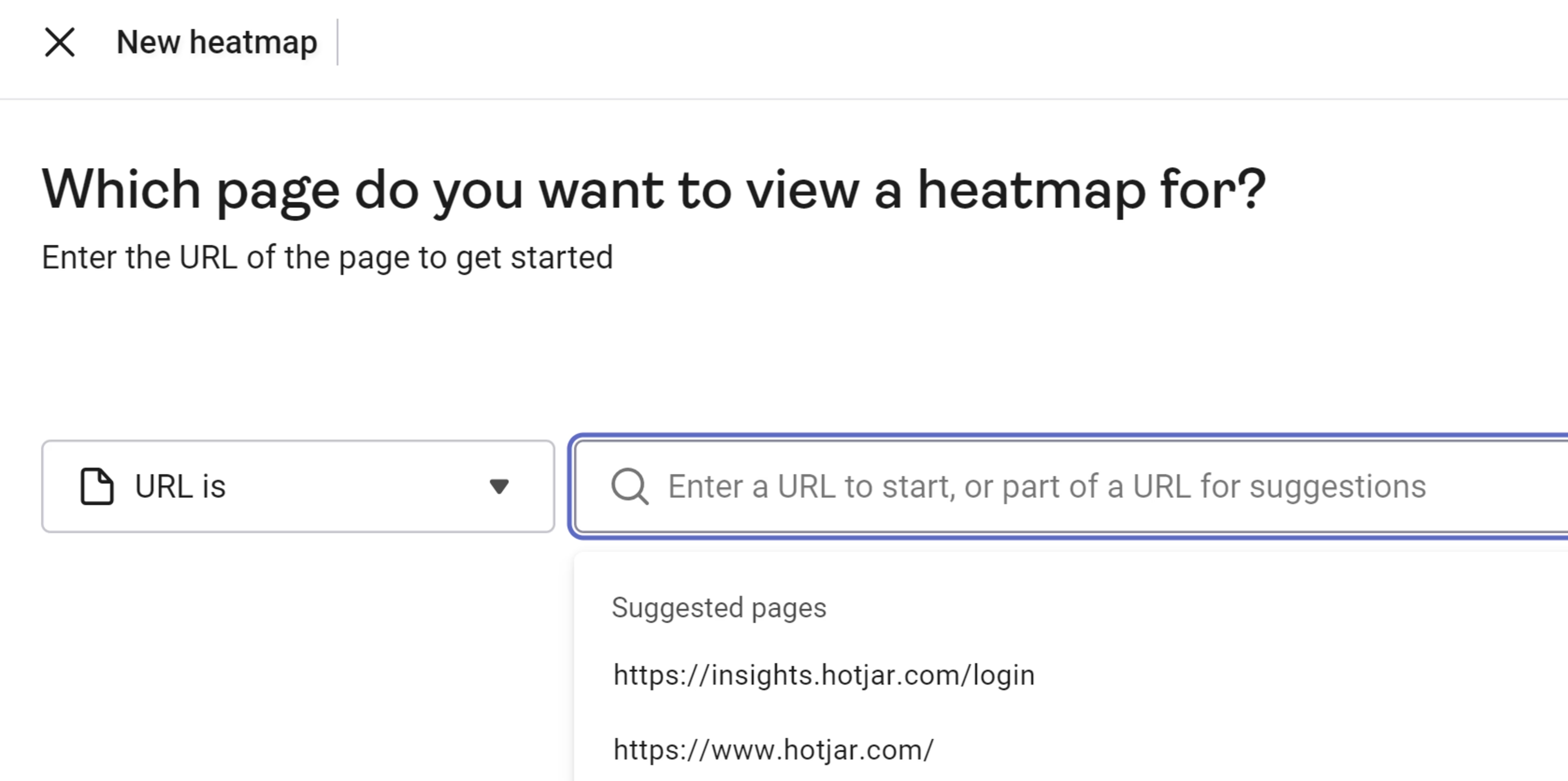
Gib die URL der Seite ein, die du tracken möchtest, und wähle den Typ der Heatmap, die du einrichten willst.
Deine Auswahl führt dich zurück zum Contentsquare‑Dashboard, wo du die Heatmap bearbeiten kannst. Vergiss nicht, ihr einen aussagekräftigen Namen zu geben (z. B. „Produkt‑Landing‑Page").
Mit der Sunburst‑Journey‑Analyse hast du die Möglichkeit, wirklich tief in alle Schritte einzutauchen und die Customer Journey besser zu verstehen. Und Contentsquare kann uns auch helfen zu wissen, welchen Content wir pushen sollten – zum Beispiel nutzen wir auf der Homepage Zone‑Based Heatmaps, um zu sehen, welcher Content am besten performt, wo Menschen klicken und wo sie nicht klicken.
Und das war's: Du kannst deine neue Contentsquare‑Heatmap ab dem ersten aufgezeichneten Pageview ansehen.
Sie wird in etwa so aussehen:
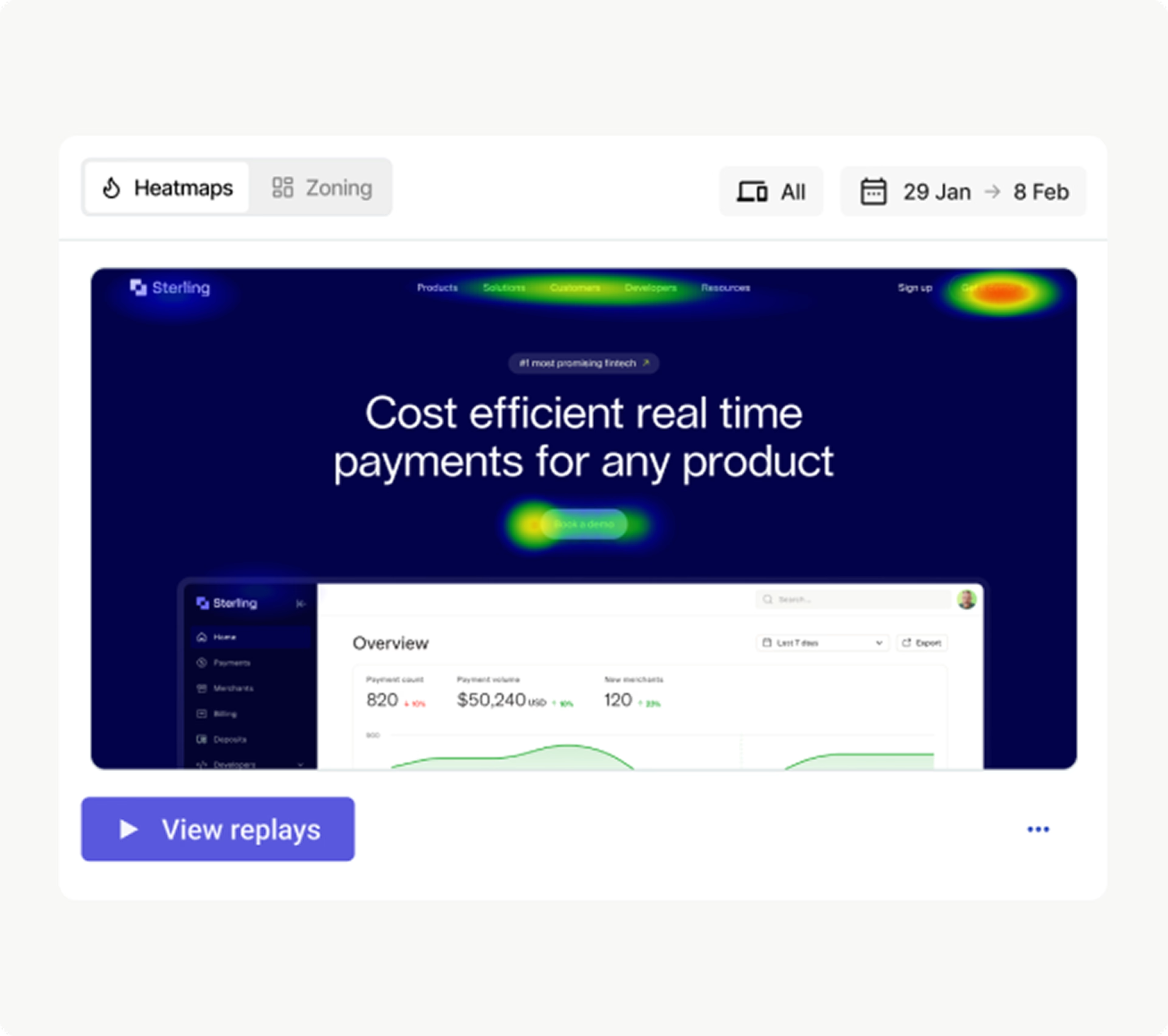
Du kannst Heatmaps nach Gerät (Desktop, Tablet oder Mobile) und nach Heatmap‑Typ (Klick/Tap, Scroll, Move, Rage Click und Engagement Zones) ansehen.
Wenn du mehr über Heatmaps erfahren möchtest, findest du hier unseren detaillierten Guide zum Erstellen einer Heatmap (einschließlich der besten Seiten zum Sammeln von Daten). Du erfährst außerdem, wie du deine Heatmap analysieren kannst, sobald Daten vorhanden sind.
💡 Profi‑Tipp: Vereinfache deine Heatmap‑Analyse, indem du zonenbasierte Heatmaps in Contentsquare ansiehst. Diese Heatmap kombiniert Daten aus Klick‑, Move‑ und Scroll‑Maps in einer Visualisierung, die zeigt, mit welchen Elementen Nutzende am meisten interagieren.
Dieses Verhalten zu tracken hilft dir zu verstehen, was deine Nutzenden am wertvollsten finden – sodass du herausfinden kannst, ob Elemente auf der Seite neu angeordnet werden müssen, um die Customer Experience zu verbessern und Conversions zu steigern.
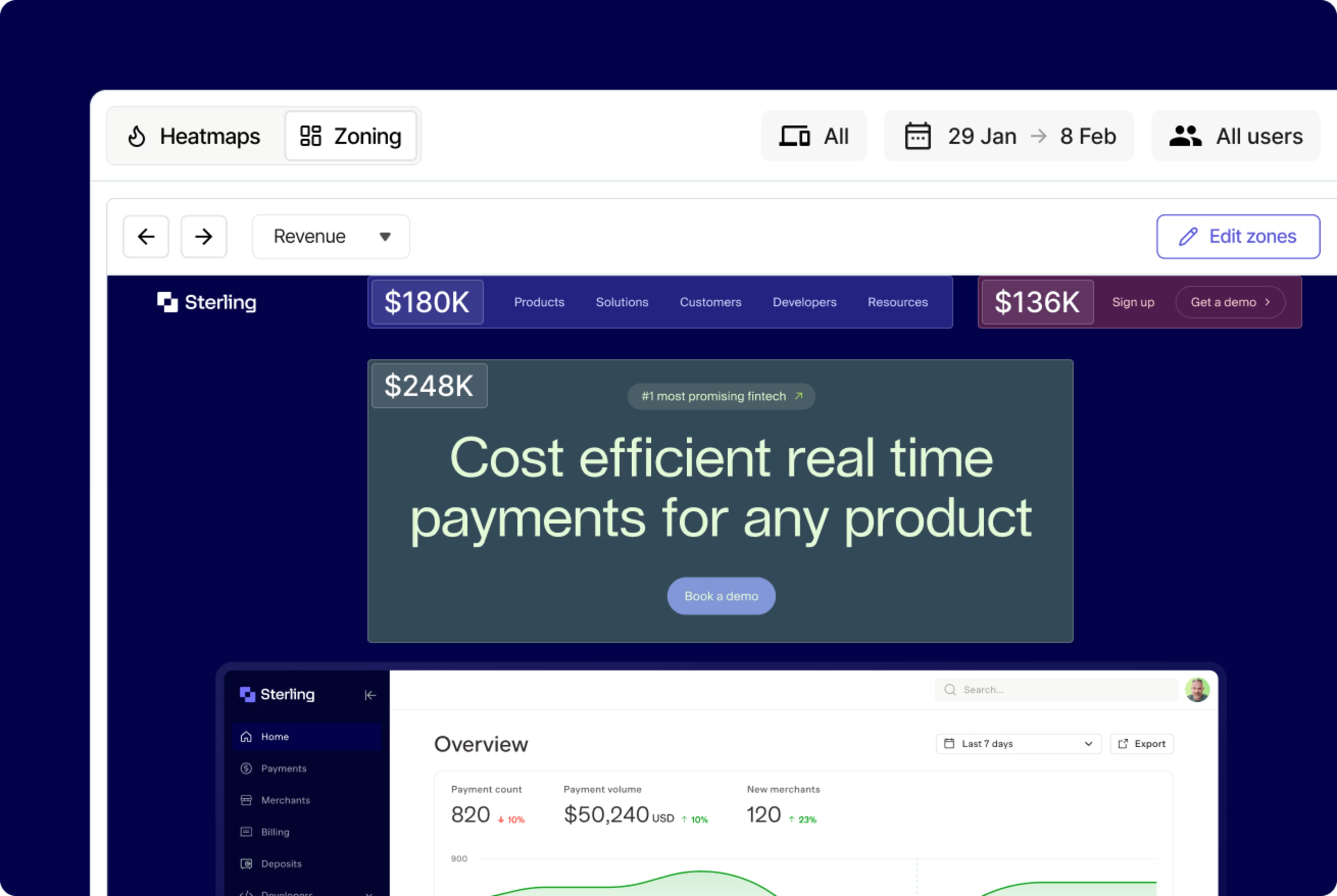
Zonenbasierte Heatmaps von Contentsquare visualisieren User‑Interaktion mit dunkleren Box‑Bereichen.
![[Blog ] Predictive personalization - Comparator IMAGE](http://images.ctfassets.net/gwbpo1m641r7/ANj20vBXBWxkCHWIvAE7w/9a33e43b8b285fdc49f14b7c4d11a979/Side-by-side_analysis.png?w=3840&q=100&fit=fill&fm=avif)
Eine Landing‑Page‑Heatmap zeigt Klicks in verschiedenen A/B‑Test‑Varianten.
💡 Profi‑Tipp: Wenn du im Bereich Digital Marketing und Conversion‑Rate‑Optimization (CRO) unterwegs bist, weißt du, dass User‑Tracking‑Tools wie GA dir nur Conversion‑Metriken wie Exit‑ und Bounce‑Rates zeigen – ohne zu erklären, warum. Contentsquare Journeys hingegen liefern dir die Daten und eine Erklärung – ohne dass du zwischen mehreren Plattformen wechseln musst.
Untersuche anhaltende Drop‑offs oder sieh dir an, wie eine neue Landing Page nach dem Launch performt, indem du tief in die Journey Analysis mit Contentsquare Behavior‑Analytics‑Tools eintauchst. Viele Rage Clicks auf der Heatmap einer Landing Page? Wechsle im Contentsquare‑Dashboard zum Tab „Journeys", um zu sehen, ob sie deinen Conversion‑Funnel beeinflussen.
Nutzerverhalten mit Session Recordings beobachten
![[visual] Contentsquare session recordings flagged with errors](http://images.ctfassets.net/gwbpo1m641r7/6VsazDS6gNeKQK5WYyPVf4/dd6f29bdf22c0d0c473723d87c8232fe/Session_Recording.png?w=1920&q=100&fit=fill&fm=avif)
Heatmaps eignen sich hervorragend, um dir die User-Experience einer Webseite zu zeigen. Noch viel umfassendere qualitative Einblicke bekommst du jedoch, wenn du das Verhalten einzelner Nutzer:innen über mehrere deiner Webseiten hinweg beobachtest. Und dafür brauchst du Session Recordings.
Session Recordings (auch bekannt als Session Replays) sind Darstellungen realer Nutzeraktionen beim Browsen einer Website. Die Aufzeichnungen zeigen Mausbewegungen, Klicks, Taps und Scrolling über mehrere Webseiten hinweg – auf Desktop und Mobile.
So siehst du Session Recordings auf deiner Website mit dem Contentsquare Session‑Replay‑Tool in wenigen Schritten an. Falls du noch kein Contentsquare‑Kunde bist, fordere eine Demo an und füge den Tracking‑Code zu deiner Website hinzu.
Privacy‑First‑Tracking: Contentsquare ist darauf ausgelegt, Nutzerverhalten zu verstehen – nicht sensible Daten zu sammeln. Deshalb sind unsere Session Recordings DSGVO‑konform, sammeln keine unnötigen Informationen wie IP‑Adressen und unterdrücken standardmäßig alle Keystroke‑Daten (d. h. alles, was Nutzende eintippen). Lies mehr über unsere Datenschutzrichtlinie und wie Recordings funktionieren.
1. Aktiviere Session Replay auf deiner Website
![[Visual] Configure session replay](http://images.ctfassets.net/gwbpo1m641r7/79BbshL9ArlzcriOvdsoON/525c776cf057e163575dbd200e8898b4/Screenshot_2024-11-06_at_11.44.49.png?w=1920&q=100&fit=fill&fm=avif)
Nachdem du bestätigt hast, dass die Session‑Erfassung aktiv ist (klicke dafür auf das Traffic‑Coverage‑Widget oben rechts im Dashboard), wähle „Session Replay" in der linken Spalte.
Sobald Contentsquare Traffic auf deiner Website erkennt, erscheinen neue Recordings automatisch auf deiner Session‑Replay‑List‑Seite.
2. Beginne zu filtern
Nach diesem einen einfachen Schritt trackst du jetzt User‑Session‑Aktivitäten. Als Nächstes probiere die Filter‑Funktion aus, um die Liste der Recordings auf die für dein User‑Activity‑Tracking‑Ziel wertvollsten einzugrenzen.
![[Visual] session replay Filters](http://images.ctfassets.net/gwbpo1m641r7/eQ0kuqBPHQJ8JExih8tRF/5ddec6fb37a67f678758b3d82931d632/Hotjar-Recordings-Filters__1_.png?w=3840&q=100&fit=fill&fm=avif)
Session Replay Filter in Contentsquare
Du kannst nach Kriterien wie geografischer Region filtern, wiederkehrende von neuen Nutzenden trennen oder sogar gezielt Rage Clicks herausfiltern, die du auf einer Heatmap entdeckt hast.
💡 Profi‑Tipp: Wenn du Optimizely für A/B‑Testing nutzt, kannst du Contentsquare‑Session‑Recordings automatisch nach Experiment‑ID filtern – mit unserer Optimizely‑Integration. (Das ist nur eine von vielen Integrationen, mit denen du Contentsquare mit deinen bevorzugten Web‑Apps nutzen kannst.)
![[Visual] Contentsquare Optimizely-partnership](http://images.ctfassets.net/gwbpo1m641r7/7lrI2RjXYPVNeRmuF7GdlE/17c1c3e44e831bf5db0dfc07a2eace09/Contentsquare-Optimizely-partnership.png?w=3840&q=100&fit=fill&fm=avif)
Nutze Optimizely und Contentsquare gemeinsam für vollständige Experimentation
Setze Optimizely‑X‑Experimente als Events, um Contentsquare‑Insights mit einem Klick zu filtern. Gehe im Contentsquare Session‑Replay‑Dashboard auf „Filter hinzufügen" > „Google Optimize" und füge die relevante Experiment‑ID ein oder wähle sie aus.
Unser A/B‑Testing‑Tool Optimizely ist großartig, um uns zu zeigen, wie Varianten innerhalb eines Experiments bezüglich KPIs performen – aber es zeigt uns nicht gut, warum. Mit der Optimizely‑Integration mit Contentsquare sind wir als CRO‑Programm effektiver, weil wir einen verlierenden Test nehmen und sehen können, warum er verloren hat – vielleicht gibt es Friction Points oder eine kleine Anpassung, die das Ergebnis des Tests ändern könnte. Mit Contentsquare können wir den verlierenden Test weiterentwickeln und iterieren, anstatt ihn zu verwerfen und bei null anzufangen – so verwandeln wir einen verlierenden Test in eine gewinnende Experience. Das war ein Game Changer für uns. Testing‑Ressourcen sind teuer – von Development und Creative bis hin zur aufgewendeten Zeit –, und wir sind durch diese Dinge limitiert. Wenn wir also etwas auf den Markt bringen können, selbst wenn es ein Verlust ist, und wir in der Lage sind, schnell zu lernen und zu pivotieren, ist das ein riesiger Gewinn für uns und hält uns agil.
3. Überprüfe deine Aufzeichnungen
Der letzte und wichtigste Schritt: Sieh dir deine Session Replays an und analysiere sie (Popcorn optional, aber sehr empfohlen 🍿).
Wir haben einen ausführlichen Guide zur User‑Recording‑Analyse geschrieben, der dir hilft, Zeit zu sparen und maximale Erkenntnisse aus deinen Aufzeichnungen zu ziehen.
💡 Pro‑Tipp: Contentsquare ermöglicht es dir, mühelos zwischen den Big‑Picture‑Insights aus Heatmaps und den granularen Details einzelner Session Replays zu wechseln.
Zum Beispiel: Wenn du während eines Replays siehst, dass ein:e Nutzer:in auf etwas Unerwartetes klickt, springe zur Heatmap dieser Seite, um zu sehen, wie häufig das Verhalten ist, und entscheide, ob du das Seiten‑Design ändern musst – oder mach es umgekehrt und zoom von einer Heatmap in ein Replay hinein.
Unser Voice of Customer ist in Contentsquare integriert. Wenn wir zum Beispiel Feedback von Kund:innen über Probleme mit dem Versandablauf bekommen, können wir in Session Replay gehen und die Sessions ansehen. Die Aufzeichnung kann uns zeigen, dass genau hier die API X‑mal fehlschlägt. Und obwohl nur eine Teilmenge der Kund:innen dieses Problem gemeldet hat, können wir sehen, wie oft der Fehler heute, diese Woche oder diesen Monat aufgetreten ist. Mit diesen Daten können wir erkennen, ob es ein dringendes Problem ist, das sofortige Aufmerksamkeit erfordert, oder ob wir es eine Weile beobachten müssen. In weniger als einer Stunde Kundenfeedback zu erhalten und dann herauszufinden, ob man etwas tun muss, macht unsere Priorisierung effizient und stellt sicher, dass sie auf Daten basiert. Es macht vieles einfacher und nimmt die Emotion aus dem, was man tut.
Geh noch einen Schritt weiter: Kombiniere Tracking-Daten mit Nutzerfeedback
Sobald du interessantes oder ungewöhnliches Nutzerverhalten in Heatmaps und Session Recordings entdeckst, bitte deine Besuchenden und Kund:innen um direktes Feedback, um mehr darüber zu erfahren, warum sie sich so verhalten (z. B. warum sie gerade dabei sind, deine Website zu verlassen).
Schon eine einzige On‑Site‑Umfrage kann dir wertvolle Erkenntnisse bringen und zu UX‑Verbesserungen und Business‑Wachstum führen: Eine Umfrage mit nur einer Frage kann dir helfen, herauszufinden, wo du die Customer Journey verbessern kannst.
Mit Contentsquare kannst du unser Surveys‑Tool einrichten, um sofortiges User‑Feedback auf deiner Website zu erhalten. Nutze unsere Umfragevorlagen und praktischen Beispiele, um zu sehen, wie echte Unternehmen Umfragen zur Feedback‑Sammlung nutzen, sowie diese Liste von Umfragefragen, die dir hilft, die besten Fragen an deine Nutzenden zu finden.
Wir sammeln also Kundenfeedback über ein Formular, das auf den Seiten angezeigt wird, auf denen Kund:innen zeigen können, wie ihre Experience war, uns eine Bewertung geben und uns ihre Meinung mitteilen können, wie das Erlebnis auf der Website war. Wir müssen trotzdem zuhören, was die Kund:innen uns sagen. Sowohl offensichtlich bei den negativen Aspekten, an denen wir arbeiten müssen, als auch bei den positiven, um zu sehen, ob wir die richtigen Dinge tun. Wir haben auch die Integration mit Contentsquare durchgeführt und konnten so die Customer Journeys isolieren, die negativer waren als unsere Experience, um zu verstehen, wo wir ansetzen müssen.
💡 Profi‑Tipp: Wenn du nicht die Zeit hast, dich sowohl auf User‑Activity‑Tracking als auch auf tiefgehende User‑Feedback‑Recherche zu konzentrieren, probiere Contentsquare AI. In wenigen Sekunden kannst du eine Umfrage für jedes User‑Activity‑Tracking‑Ziel erstellen und anschließend automatisch einen Summary‑Report generieren lassen, der einen vorgeschlagenen Aktionsplan enthält.
FAQ's zum Tracking der Nutzeraktivität
Der einfachste Weg, Nutzerverhalten auf einer Website zu tracken, ist die Einrichtung eines gängigen Analytics‑Tools wie Google Analytics sowie Contentsquare Heatmaps und Session Replay.
![[Visual] Contentsquare's Content Team](http://images.ctfassets.net/gwbpo1m641r7/3IVEUbRzFIoC9mf5EJ2qHY/f25ccd2131dfd63f5c63b5b92cc4ba20/Copy_of_Copy_of_BLOG-icp-8117438.jpeg?w=1920&q=100&fit=fill&fm=avif)