![[Visual] Stock image 2 people by computer](http://images.ctfassets.net/gwbpo1m641r7/3YwsQ4vsbWvvhOGom5cuxJ/4c902ceaabedc9b998637208aac9c244/AdobeStock_558703997.png?w=3840&q=100&fit=fill&fm=avif)
Menschen können eine Website nicht nutzen, ohne irgendwo mit der Maus zu klicken oder auf einem Mobilgerät zu tippen. So können sie auf Seiten navigieren und gewünschte Produkte, Services oder Informationen finden.
Aber weißt du als Website-Designer:in, Marketing-Expert:in oder Unternehmer:in genau, wohin deine Besuchenden klicken und tippen? Und weißt du, wie du diese Informationen nutzen kannst, um eine bessere Website und User Experience zu schaffen?
Genau hier kommen Klick-Heatmaps ins Spiel.
Was sind Click-Maps bzw. Klick-Heatmaps?
Eine Klick-Heatmap (oder Click-Map) ist eine Website-Heatmap, die anzeigt, wo Nutzende mit dem Mauszeiger klicken oder auf einem Mobilgerät auf den Bildschirm tippen. Klick-Heatmaps helfen Website-Betreiber:innen, die Interaktionen von Nutzenden auf einer Website zu verfolgen, z. B. Klicks auf Buttons, Links, Bilder usw. Das wiederum hilft ihnen, ihre Seiten und CTAs für bessere Conversions zu optimieren.
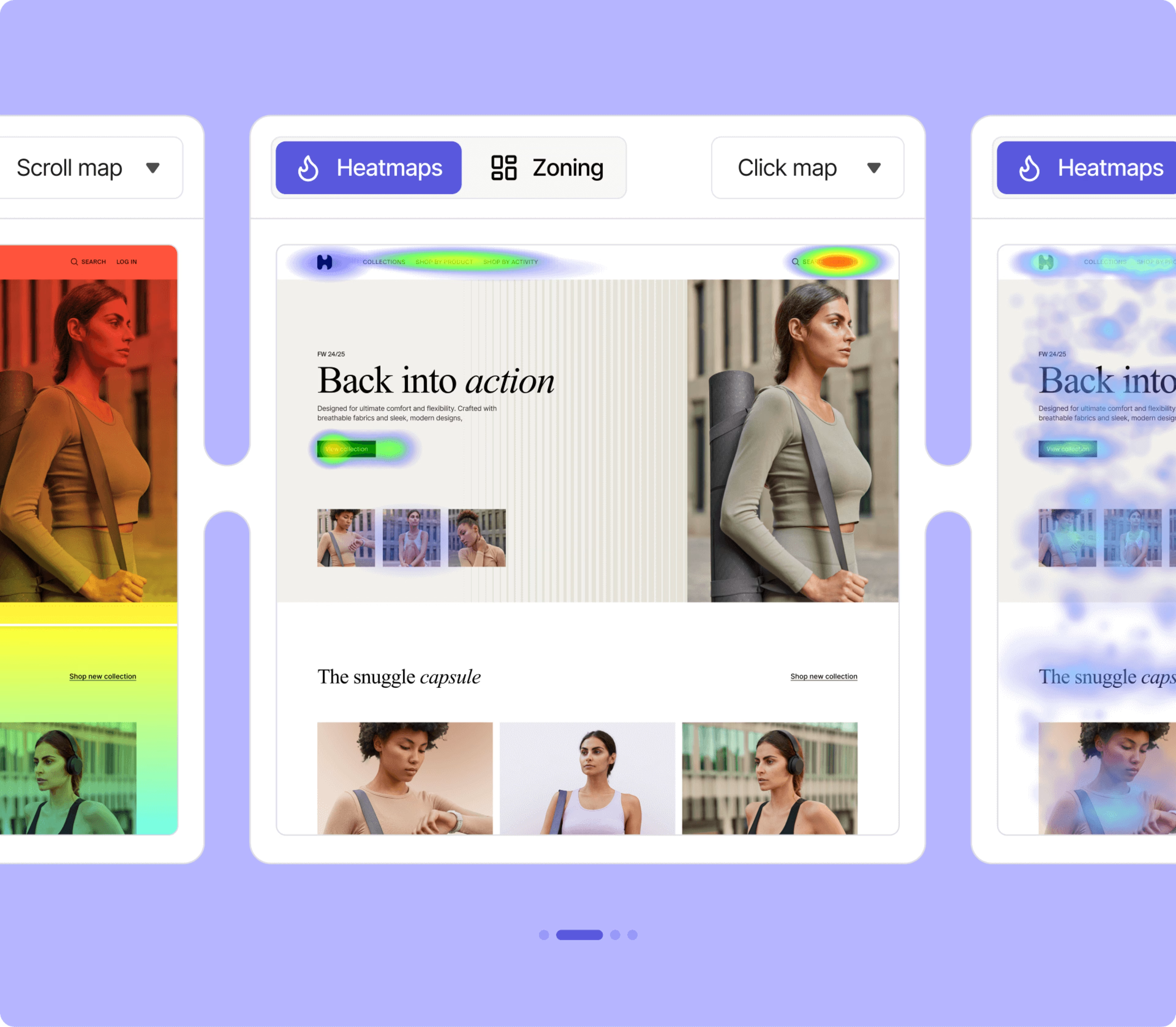
Beispiel einer Klick-Heatmap
User‑Experience‑Designer:innen und Marketer:innen nutzen Click Maps, um Nutzeraktivitäten zu tracken, Chancen zur Conversion‑Steigerung zu identifizieren, Website‑Bugs zu beheben und Website‑Design durch iteratives Testing zu verbessern.
Klick‑Popularität wird mithilfe einer Farbskala von Rot bis Blau dargestellt (wobei die beliebtesten Punkte „heiß" sind und in Rot dargestellt werden) – zusammen mit quantitativen Daten über die Anzahl der Klicks und den Klick‑Prozentsatz der Nutzenden auf jedem Webseitenelement.
Klick-Heatmap vs. Heatmaps
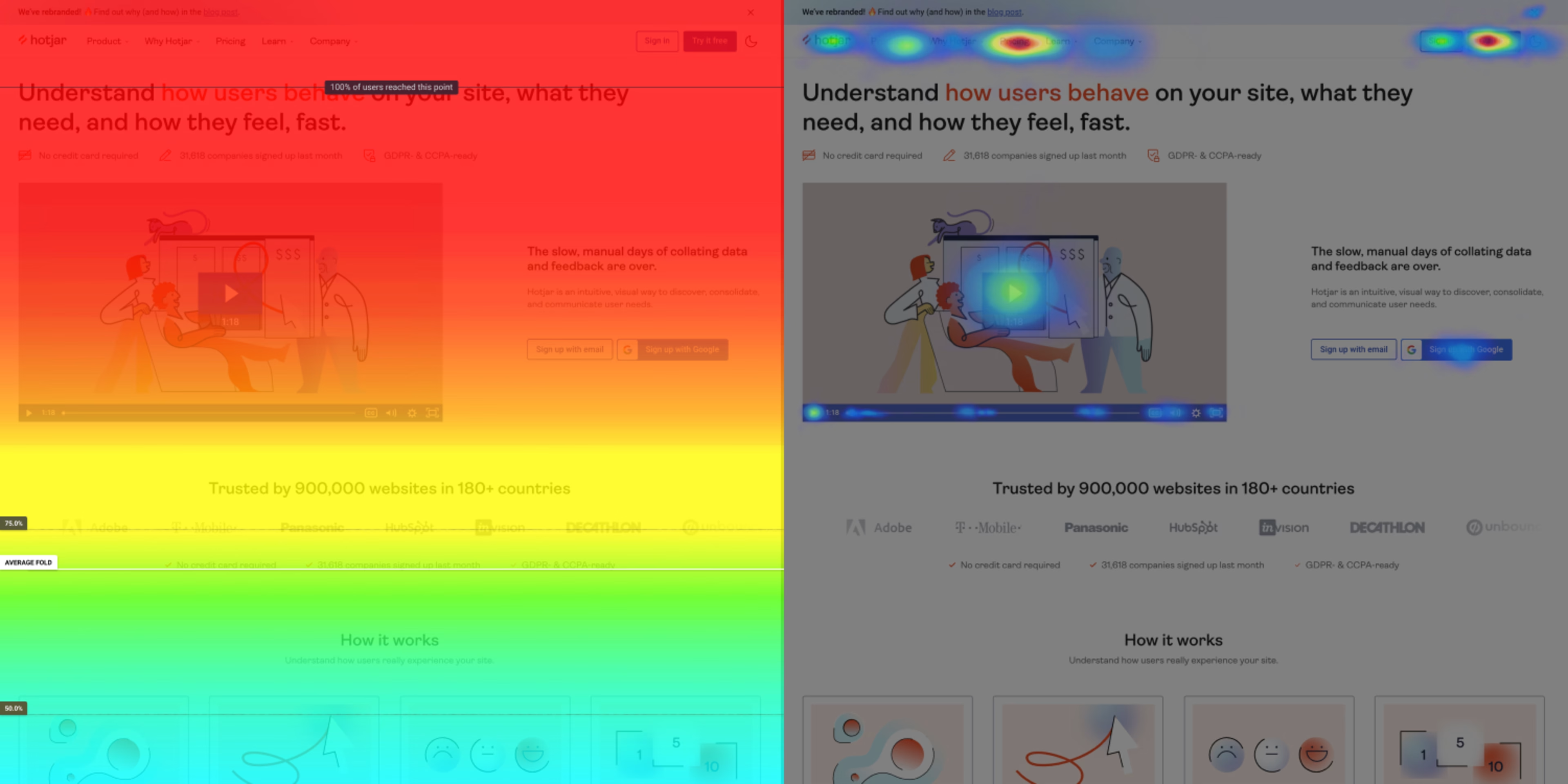
Zwei verschiedene Arten von Heatmaps im Vergleich
Heatmaps ist ein Oberbegriff, der verschiedene Arten von visuellen Website-Analysen beschreibt. Klick-Heatmaps sind eine spezielle Art von Heatmap (ähnlich wie Scroll-Maps und Move-Maps), bei denen die roten oder „heißen“ Punkte die am häufigsten angeklickten Seitenelemente anzeigen, während die blauen oder „kalten“ Punkte die am wenigsten angeklickten anzeigen. Bereiche, die nicht farbig sind, wurden überhaupt nicht angeklickt.
💡 Wusstest du schon? Du kannst Klick‑, Move‑ und Scroll‑Daten in einer einzigen Ansicht visualisieren – mit Contentsquares zonenbasierten Heatmaps.
![[Visual] Zoning 2](http://images.ctfassets.net/gwbpo1m641r7/4T54PkSQR2wXTi194ZwrUt/6c80d59de336f26c03a905b29e68f0e2/image4.png?w=3840&q=100&fit=fill&fm=avif)
Zoning zeigt dir auf einen Blick, mit welchen Bereichen der Seite deine Nutzenden am meisten interagieren.
Klick-Heatmaps vs. Rage-Click-Maps
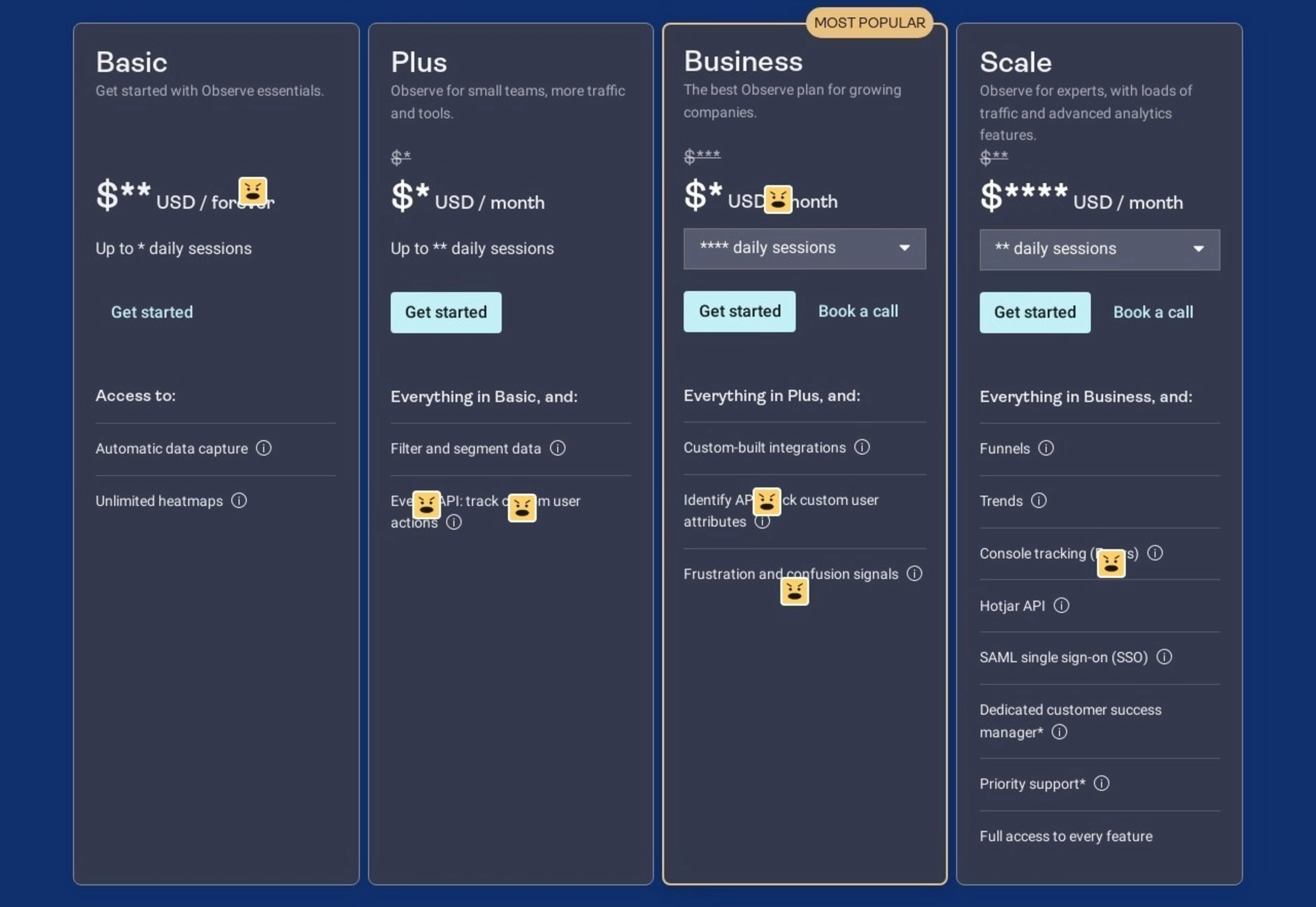
Beispiel einer Rage-Click-Map
Rage‑Click‑Maps sind ein spezifischer Typ von Click Map, der dir genau zeigt, wo Wutklicks auf einer Seite auftreten – sie zeigen Usability‑Probleme (Error Clicks), Bugs oder defekte Elemente (Dead Clicks) an. Sie sind ein besonders nützliches Tool, um Punkte unnötiger Reibung zu identifizieren und Chancen zur UX‑Verbesserung zu erkennen, um Conversions zu steigern.
Warum Klick-Heatmaps für Websites verwenden?
Mit Klick-Heatmaps kannst du:
sehen, wo Besuchende auf deiner Website klicken und tippen.
CTAs identifizieren, die schlecht abschneiden oder ignoriert werden.
Bugs und Problemstellen finden, die verbessert werden können.
Engagement-Daten visuell darstellen.
erkennen, welche On‑Page‑Elemente bei Varianten im A/B‑Testing die meisten Klicks erhalten.
Klick-Heatmaps sind ein wichtiges Tool zum Tracking von Klicks. Damit kannst du Elemente erkennen, mit denen Nutzende auf deinen Seiten interagieren (oder nicht), und Muster im Nutzerverhalten analysieren.
Du siehst, auf welche CTAs (Calls-to-Action) oder unerwartete Elemente Nutzende klicken. So hast du einen soliden Ausgangspunkt, um die User Experience deiner Produkte zu verbessern und Conversions zu optimieren. Schau dir dieses kurze Beispiel an:

Beispiele von Contentsquare Klick-Heatmaps auf verschiedenen Geräten
Diese Click Map wurde auf einer alten Version der Contentsquare‑Homepage platziert, die ein Video oberhalb des Average Fold enthielt. In Wirklichkeit schaute niemand das Video wirklich an, wie sowohl die Mobile‑ als auch die Desktop‑Click‑Maps zeigen: Das Gesamt‑Engagement liegt bei 0,04 % – das heißt, von 7.000 Menschen klickten etwa drei (!) auf den Play‑Button.
Hätte das Video einzigartige, wertvolle Informationen über das Produkt enthalten, die nirgendwo sonst auf der Seite zu finden waren, wäre Contentsquare in Schwierigkeiten gewesen – diese Click Map machte sie auf ein Problem aufmerksam, das behoben werden musste.
Darüber hinaus können Click Maps als visuelle Hilfe genutzt werden, um Website‑ und Produktprobleme sowie Optimierungen gegenüber Stakeholdern und Kund:innen zu kommunizieren – besonders hilfreich, wenn du vor einem nicht‑technischen Publikum präsentierst und UX‑Buy‑in von deinem Team oder Manager:in brauchst.
Schließlich sind Click Maps leistungsstarke Performance‑Reporting‑Tools, da sie die visuellen Daten liefern, die deine Narrative konkret darstellen.
Wie du Klick-Heatmaps auf deiner Website verwendest
Du kannst Click Maps auf jeder Art von Website nutzen – einer E‑Commerce‑Seite, Produkt‑Listings, Blogs, Landing Pages und mehr.
So richtest du Contentsquare Heatmaps ein:
Schritt 1: Installiere den Tracking-Code von Contentsquare auf deiner Website
Wir geben dir einen eindeutigen Tracking‑Code, nachdem du dich bei Contentsquare angemeldet hast.
Du kannst Contentsquares Tracking‑Code installieren auf verschiedene Arten – unter anderem über Google Tag Manager und Custom HTML.
Folge unseren detaillierten Anleitungen (hier), um sicherzustellen, dass dein Tracking‑Code wie vorgesehen funktioniert (keine Sorge, es ist ziemlich unkompliziert).
Schritt 2: Seiten-URLs eingeben
Die nächsten Schritte hängen davon ab, welchen Contentsquare‑Plan du nutzt:
Die oben verlinkten Ressourcen enthalten detaillierte Schritte, die dich durch den gesamten Prozess führen – hier aber ein schneller Überblick.
Für Enterprise‑ und Pro‑Pläne: Klicke auf „Zoning Analysis" und „Seite oder Seitengruppe auswählen".
![[Screenshot] Zoning analysis - in-app](http://images.ctfassets.net/gwbpo1m641r7/37fS84ppsSfjsCA6vdBtON/7bc93aa8f45ea17109ed115ca0e8e2c2/-Screenshot-_Zoning_analysis.png?w=3840&q=100&fit=fill&fm=avif)
Gib die URLs der Seiten ein, für die du Heatmaps erstellen möchtest.
![[Screenshot] Zone-based heatmaps - New zoning - single page](http://images.ctfassets.net/gwbpo1m641r7/1MP38uAzJA2x1Gfnd2t4rS/9bc004e6f36b9a04f4d8b5eef8464cbd/-Screenshot-_Zone-based_heatmaps_-_New_zoning_-_single_page.png?w=3840&q=100&fit=fill&fm=avif)
Klicke "Anwenden".
Schritt 3: Klick-Heatmaps ansehen
Contentsquare beginnt mit der Erstellung von Heatmaps, sobald der Tracking‑Code Daten sammelt.
Du kannst deine Click Maps ansehen, indem du die Seite aufrufst, für die du die Click Map sehen möchtest, und in den Dropdowns „Heatmaps" und „Click map" auswählst.
![[Visual] click map](http://images.ctfassets.net/gwbpo1m641r7/4TWDkaiJXbvDG6bPnTqw04/d79a7628383e41acf1a84091b623fbfb/click_map.png?w=3840&q=100&fit=fill&fm=avif)
Wenn nötig, passe Details an, wie Gerät, Zeitraum und Nutzende.
![[Visual] adjust elements](http://images.ctfassets.net/gwbpo1m641r7/1yDheTBLq21uJWOzxF1KCe/836c9a7b2902d129279d6a6e0b3a95b2/image6__15_.png?w=2048&q=100&fit=fill&fm=avif)
Hier ein Beispiel einer Klick-Heatmap auf Mobile:
![[Visual] mobile click map](http://images.ctfassets.net/gwbpo1m641r7/5Uhz4kE4Iipfizn8GDuK4H/8fa3242191216ab09c961685cdf44ffb/image11__3_.png?w=1080&q=100&fit=fill&fm=avif)
Finde heraus, „warum Menschen klicken", indem du Heatmaps mit anderen Product‑Experience‑Tools kombinierst
Click Maps zeigen dir hervorragend, worauf Nutzende klicken und tippen, aber das ist nur ein Teil der Geschichte – du musst trotzdem verstehen, warum Nutzende klicken (oder, vielleicht dringlicher: warum sie es nicht tun).
Dazu kannst du quantitative Click‑Map‑Insights mit qualitativen Erkenntnissen aus User‑Feedback, Surveys und Session Replays kombinieren. Mit Contentsquare kannst du schnell Session Replays, Feedback‑Widgets und Umfragen parallel zu Heatmaps auf deiner Website oder Produktseite einrichten, um alle Product‑Experience‑(PX‑)Insights zu erhalten, die du für Optimierungen und UX‑Verbesserungen brauchst.
Erstelle noch heute eine kostenlose Click Map und steigere Conversions
Click Maps sind eine schnelle und einfache Möglichkeit zu sehen, was Menschen wirklich auf deiner Website tun. Sie sind ein zentrales Product‑Experience‑Insights‑Tool im UX‑ und Optimization‑Tech‑Stack von Marketer:innen, UX‑Designer:innen und Conversion‑Rate‑Optimizer:innen – und sie sind besonders nützlich, wenn du ein Online‑Business hast und das Verhalten deiner Kund:innen tiefgreifend verstehen willst: Was treibt sie an, was interessiert sie, womit interagieren sie oder was bemerken sie auf deiner Website nicht.
FAQs zu Klick-Heatmaps
Eine Klick-Heatmap (auch Click Map) ist ein Typ von Heatmap‑Tool, das zeigt, wo Nutzende auf einem Desktop‑Gerät mit der Maus klicken oder auf einem Mobile‑ oder Tablet‑Gerät auf den Bildschirm tippen. Click‑Heatmaps sind eine Visualisierung von aggregierten Klick‑ und Tap‑Daten.
Click Maps sind nützlich, wenn du On‑Page‑User‑Engagement untersuchst, da sie Klicks auf Seitenelemente wie Buttons, Links und Bilder tracken und auf einer Skala von Rot (am meisten interagiert) bis Blau (am wenigsten interagiert) visualisieren. Diese Daten können Website‑Manager:innen/‑Owner:innen helfen, Seiten und CTAs für bessere Conversion zu optimieren – zum Beispiel, indem Elemente, mit denen nicht interagiert wird, in sichtbarere oder relevantere Bereiche der Seite verschoben werden.
![[Visual] Contentsquare's Content Team](http://images.ctfassets.net/gwbpo1m641r7/3IVEUbRzFIoC9mf5EJ2qHY/f25ccd2131dfd63f5c63b5b92cc4ba20/Copy_of_Copy_of_BLOG-icp-8117438.jpeg?w=1920&q=100&fit=fill&fm=avif)