![[Visual][guide] sentiment analysis home page](http://images.ctfassets.net/gwbpo1m641r7/5Ambj2K5EYDaS0tiOWyuZz/e923f90fb57af8a30a7d8f5e626ff9ea/sentiment-analysis-team-work.jpeg?w=3840&q=100&fit=fill&fm=avif)
In diesem Artikel erfährst du, was GA-Heatmaps sind, warum sie nützlich sind und wie du sie in fünf einfachen Schritten einrichten kannst.
Was ist eine Google-Analytics-Heatmap?
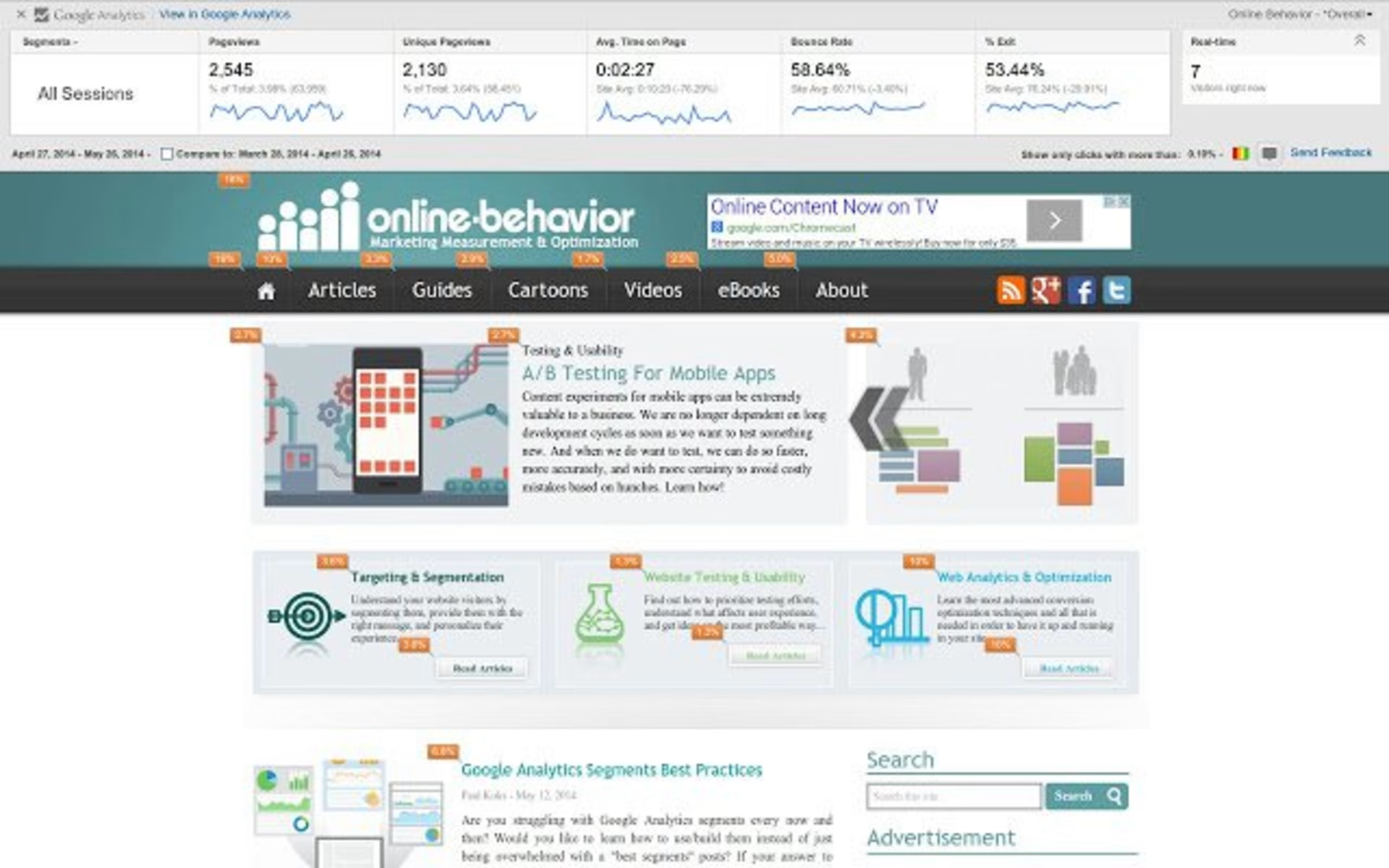
Eine Google-Analytics-Heatmap ist eine visuelle Darstellung, die zeigt, wo Besuchende auf deiner Website klicken. Sie basiert auf Daten, die GA über sein Tracking-Snippet sammelt. Vor 2019 konnten GA-Nutzende eine kostenlose Heatmap mit der Google-Erweiterung Page Analytics (by Google) erstellen.
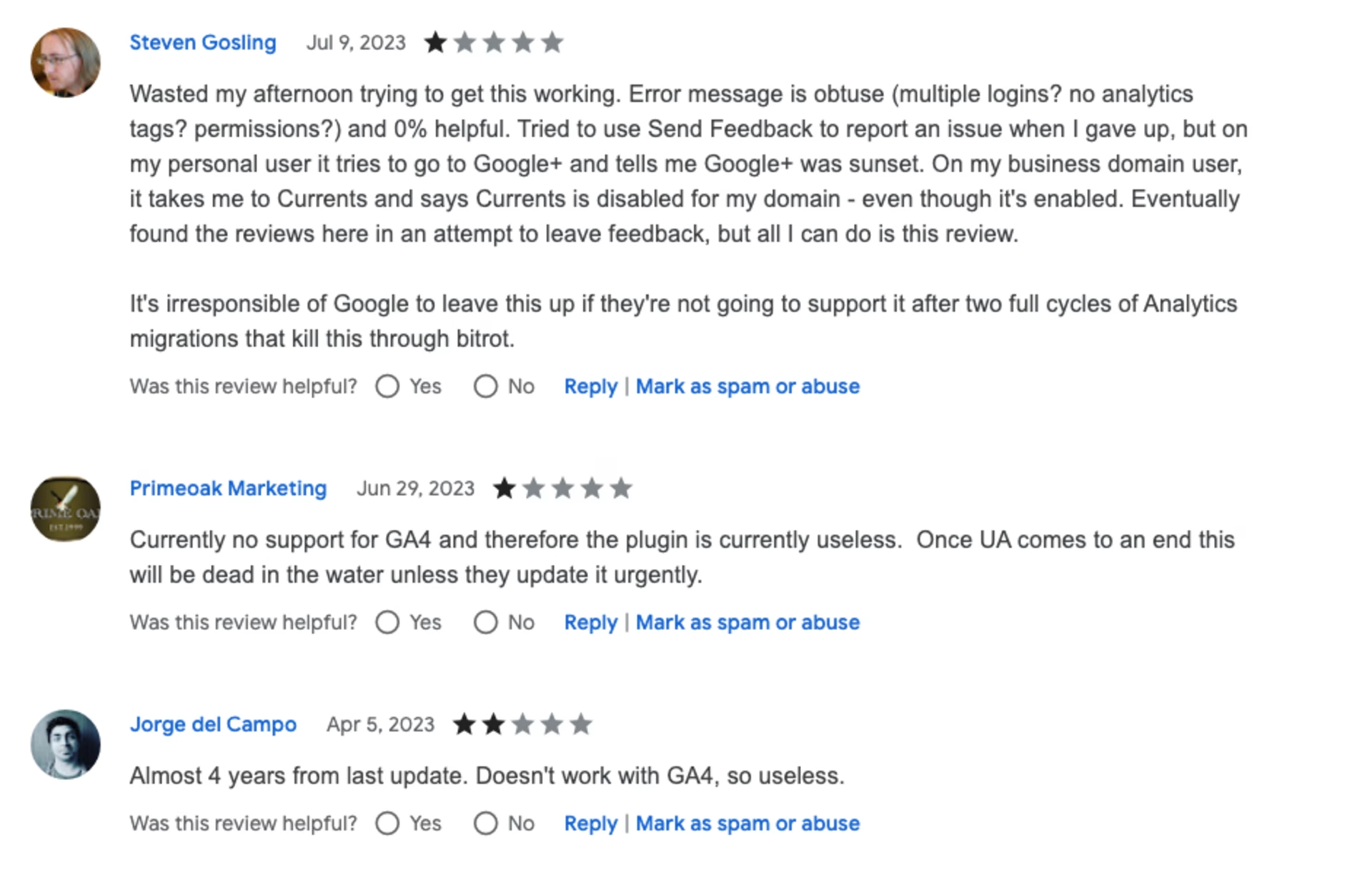
Leider wurde Page Analytics (by Google) 2017 eingestellt und seit 2019 nicht mehr aktualisiert. Es wird von GA4 nicht unterstützt und viele Nutzende (uns eingeschlossen!) haben Probleme, es zum Laufen zu bringen, was zu mehreren Ein-Stern-Bewertungen im Chrome Web Store geführt hat.
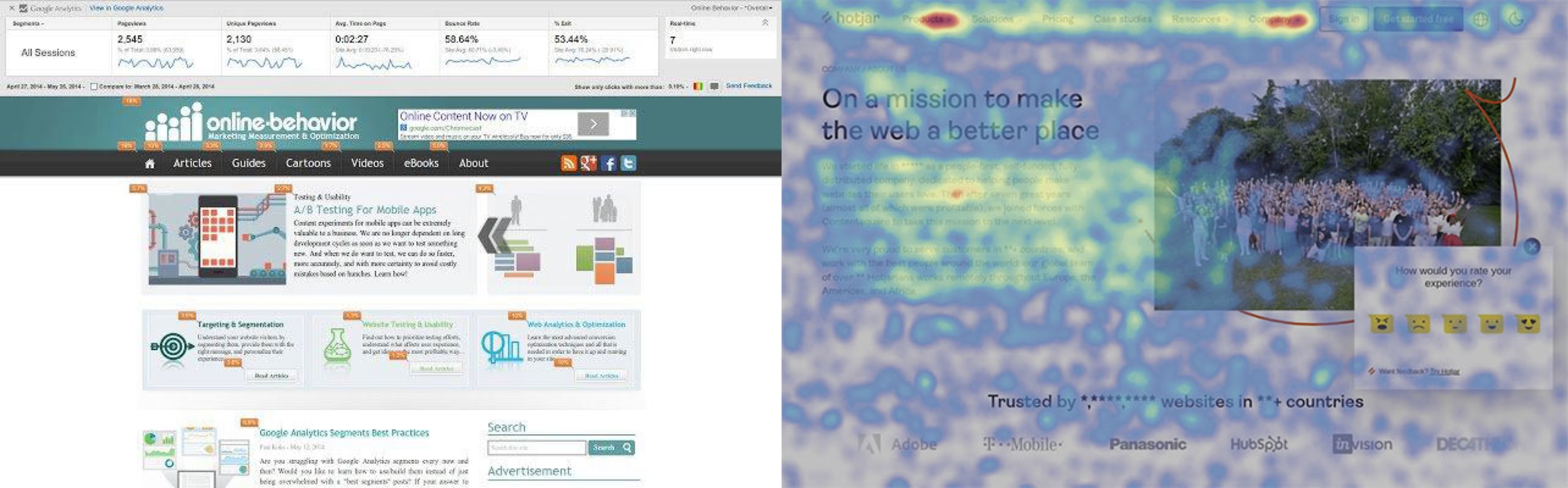
Selbst wenn du es hinbekommst (viel Glück! 😮💨), haben GA-Heatmaps nur eine begrenzte Funktionalität – du bekommst nur eine einfache Klick-Heatmap mit Prozentangaben und nicht die bunte Datenvisualisierung, die du vielleicht erwartest.
Warum brauchen GA-Nutzende eigentlich Heatmaps?

Heatmaps sind nicht nur spannend, sondern geben dir auch einen leicht verständlichen Überblick über die Performance einer Website. Sie helfen dir:
👩💻 das Nutzerverhalten schnell zu visualisieren;
🖱 zu erkennen, was Nutzende anklicken (und ignorieren);
📈 Seitenbereiche mit hohem Engagement zu identifizieren;
⬇️ zu sehen, wie weit Nutzende auf einer Seite nach unten scrollen;
🐞 Bugs und defekte Seitenelemente zu finden und zu beheben;
🤝 die Zustimmung von Stakeholder:innen für Website-Optimierungen einzuholen;
📊 die Ergebnisse Manager:innen und Kund:innen zu präsentieren;
💡 Ideen für die Conversion Rate Optimization (CRO) zu entwickeln;
🔎 die Ergebnisse von A/B-Tests zu analysieren und Verbesserungen vorzunehmen.
Zum Glück bedeutet das Ende der Google-Analytics-Erweiterung nicht, dass du auf diese großartigen Heatmap-Vorteile verzichten musst. Heatmaps ist eines der beliebtesten Heatmap-Tools der Welt – und wir lassen dich so viele Heatmaps erstellen, wie du möchtest. Lies weiter und finde heraus, wie. 👇
Wie man mit Contentsquare eine kostenlose Heatmap für eine Website einrichtet
Contentsquare (das sind wir, 👋 hallo!) ist eine erstklassige Plattform zur Analyse von Product Experience Insights, die auf über 1 Million Websites eingesetzt wird. Neben unseren erweiterten Plänen für wachsende Unternehmen bietet Contentsquare auch einen kostenlosen Plan mit unbegrenzten Heatmaps an. Du hast richtig gelesen: unbegrenzte Heatmaps.
Wenn du Heatmaps statt Googles altem Heatmap-Tool verwendest, kannst du:
automatisch mehrere Arten von Heatmaps auf einmal erstellen. Dazu gehören
Klick-Heatmaps: Visualisiere die Anzahl der Klicks auf ein beliebiges Element;
Scroll-Heatmaps: Erkenne, wie weit Besuchende auf einer Seite nach unten scrollen;
Move-Heatmaps: Erkenne, wie Nutzende ihre Maus beim Browsen bewegen;
Wutklick-Heatmaps: Finde fehlerhafte oder verwirrende Elemente;
Engagement-Zonen-Heatmaps: Kombiniere Klick-, Scroll- und Move-Heatmaps, um Elemente anzuzeigen, die die meiste Aufmerksamkeit und Interaktion auf sich ziehen.
Wir setzen Contentsquare auf allen unseren Seiten ein. Wenn unsere Conversion-Rate nach einer Änderung sinkt, helfen uns unsere Heatmaps, das Problem zu erkennen und zu lösen. Contentsquare hat uns geholfen, unsere Website-Strategie zu definieren und die Experience für unsere Kund:innen noch besser zu machen.
Kann’s losgehen? Hier erfährst du, wie du mit Conetntsquare in fünf Schritten eine Heatmap einrichtest.
Bei Contentsquare anmelden
Melde dich mit deinem Google-Konto oder deiner E-Mail-Adresse an. Contentsquare bietet einen kostenlosen Basic-Plan an, der für immer kostenlos ist, sowie kostenlose Testversionen für Premium-Pläne. Du erhältst einen Bestätigungscode per E-Mail, um deine Adresse zu verifizieren. Lege dann ein sicheres Passwort fest und beantworte die Einrichtungsfragen. Gib die URL deiner Website ein (z. B. meinewebsite.de) und klicke auf „Contentsquare verwenden“.
Für welche Seiten sollte man eine Heatmap erstellen?
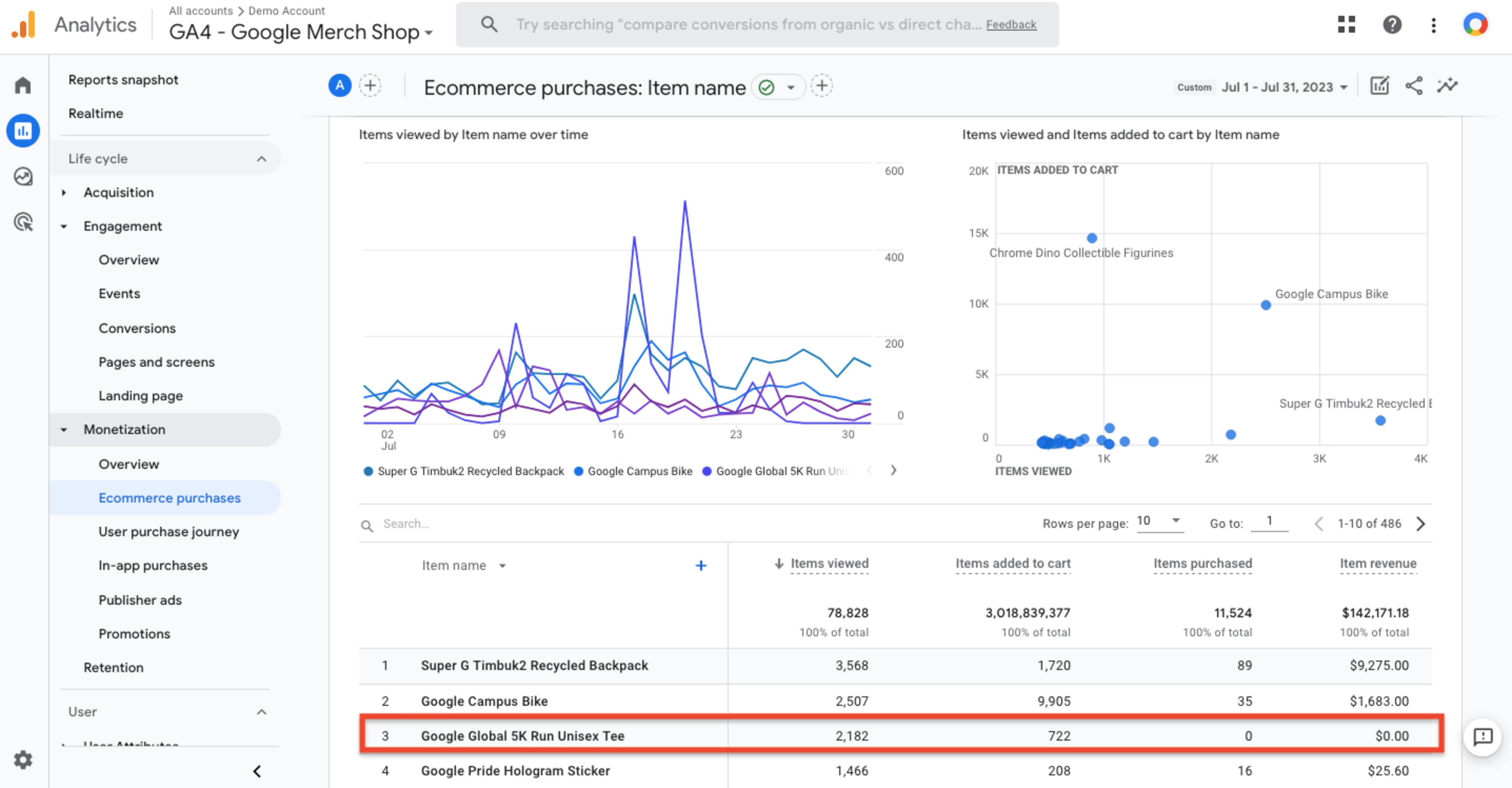
Hier ist GA in Verbindung mit Contentsquare nützlich: Logge dich in dein Google-Analytics-Konto ein und suche nach Bereichen mit niedriger Performance, z. B. Seiten mit einer hohen Bounce Rate (Absprungrate) oder Exit Rate (Ausstiegsrate) und einer niedrigen Conversion-Rate. Erstelle in Contentsquare Heatmaps für diese Seiten, um zu sehen, was die Nutzenden verwirrt und sie zum Verlassen der Seite veranlasst: Gibt es Wutklicks auf defekte Elemente? Scrollen sie nicht weit genug, um den Call-to-Action (CTA) zu sehen?
Gleichzeitig zeigt dir eine Heatmap auf den Seiten mit der besten Conversion-Rate, welche Elemente Aufmerksamkeit auf sich ziehen, sodass du mehr davon hinzufügen kannst.
Ergänze deine Heatmaps und GA-Website-Daten mit qualitativen Insights
Die Verwendung von Heatmaps zusammen mit Google-Analytics-Daten wird die User Experience (UX) auf deiner Website zwar nicht über Nacht verbessern. Aber sie zeigt dir, wo Änderungen nötig sind und worauf du dich konzentrieren solltest.
Mit quantitativen Webanalysedaten allein kannst du jedoch nicht herausfinden, was deine Kund:innen wirklich motiviert, bei deinem Unternehmen zu kaufen, dir treu zu bleiben und deine Produkte weiterzuempfehlen.
Mach dir ein umfassendes Bild, indem du GA und Heatmaps mit anderen Contentsquare-Tools wie Session Recordings, Umfragen und Nutzerinterviews kombinierst, die alle auf der Contentsquare-Plattform verfügbar sind. Das ist dein erster Schritt, um datengestützte Business-Entscheidungen zu treffen, deine Website zu optimieren und deinen Umsatz zu steigern – und eine bessere UX zu bieten als deine Konkurrenz.
Heatmaps („Wärmekarten“) sind grafische Darstellungen von Nutzerdaten einer Website, die meist farblich von heiß (rot) nach kalt (blau) dargestellt werden. Eine Website-Heatmap zeigt die Interaktionen auf einer beliebigen Seite an, einschließlich Klicks, Antippen, Scrollen und Mausbewegungen.

![[Visual] Competitive product analysis](http://images.ctfassets.net/gwbpo1m641r7/5KKQOOjvDBCQtGIQCFnGgE/1c07d3d5527db0fe1c5f6c5476a8beb1/AdobeStock_846417258__1_.png?w=1920&q=100&fit=fill&fm=avif)
![[Guide] [Website analytics] Homepage](http://images.ctfassets.net/gwbpo1m641r7/2UZ27P5MaxkUlKktO6d0Bn/0fdd8ddfb9a959efef0664b86ad56a34/Guide_-_website_analytics_-_homepage_.jpeg?w=1920&q=100&fit=fill&fm=avif)