![[visual] Learn what GA4 explorations reports are, which ones to use when, how to modify templates, create new reports, and combine them with behavior analytics tools.](http://images.ctfassets.net/gwbpo1m641r7/26Yoxc2SKYV3DvWOeoEYCi/4a94b9c4fdc847313de47dfa5db5a190/AdobeStock_607077602.png?w=3840&q=100&fit=fill&fm=avif)
Exploraciones de Google Analytics
¿Qué son las exploraciones de GA4?
La herramienta "Exploraciones" de GA4 es un conjunto de técnicas avanzadas de descubrimiento y comparación que permiten obtener insights sobre el rendimiento de un sitio web o una tienda de comercio electrónico. A diferencia de otros informes de GA, las exploraciones extraen datos sin procesar de eventos y usuarios, lo que las hace más precisas que otras opciones de informes. Las exploraciones ofrecen muchas más opciones que los informes que había antes disponibles en la versión antigua de GA, Universal Analytics (UA), y permiten:
Crear tablas, gráficos o mapas o definir pasos de embudos para analizar los datos.
Hacer análisis de cohortes para obtener información valiosa sobre grupos de usuarios que comparten atributos comunes.
Crear y comparar segmentos de usuarios personalizados.
Comprender el comportamiento de los usuarios a lo largo de su tiempo de vida.
Profundizar en las actividades de usuarios específicos basadas en su comportamiento; por ejemplo, los usuarios que interactuaron con tu propiedad tanto en la aplicación como en el sitio web.
Guardar, compartir y exportar datos para utilizarlos con otras herramientas.
Tendrás que superar una ligera curva de aprendizaje, pero, una vez que hayas configurado tus vistas de exploración favoritas, podrás guardarlas e ir comprobando tu progreso mes tras mes.
Investiga con Contentsquare cómo se comportan tus usuarias y usuarios
Utiliza las herramientas de Contentsquare para descubrir el comportamiento real de las usuarias y los usuarios que se refleja en las exploraciones de GA4. Después, haz optimizaciones basadas en los datos que obtengas para hacer crecer tu sitio.
7 tipos principales de exploraciones en Google Analytics 4
En GA4, las diferentes vistas de exploración se conocen como "técnicas".
Selecciona la opción de explorar en el menú lateral izquierdo y, a continuación, haz clic en la galería de plantillas para que se muestren todas las plantillas de técnicas de exploración que hay disponibles.

Existen siete técnicas principales que puedes aplicar a tus datos de GA. A continuación, se explica en qué consisten y cuándo debes utilizar cada una para sacar el máximo partido a tus datos.
1. Exploración de formato libre
El formato libre es la vista de exploración predeterminada y la más parecida en diseño a los informes de GA tradicionales. Utilízala para:
Consultar los datos en formato de tabla, gráfico de anillo, gráfico de líneas, gráfico de dispersión, gráfico de barras o mapa geográfico.
Colocar y ordenar las filas y columnas como quieras.
Comparar varias métricas en paralelo.
Localizar y crear segmentaciones de clientes.

2. Exploración de embudos de conversión
Las exploraciones de embudos de conversión muestran la caída de usuarios entre los distintos pasos de un embudo de conversión. Utiliza esta técnica para consultar la tasa de finalización y el porcentaje de abandonos de cualquier objetivo. Por ejemplo:
Visualiza en qué paso abandonan las usuarias y los usuarios entre la primera visita y la compra o el registro.
Compara la diferencia entre los porcentajes de abandono de conversión de diferentes segmentos; por ejemplo, usuarios de móviles vs. usuarios de ordenadores o tráfico de pago vs. tráfico orgánico.

Si combinas ambas herramientas, no solo podrás visualizar y comparar los porcentajes de abandono de conversión como en GA, sino que también podrás abrir directamente grabaciones de sesiones en las que se haya registrado el comportamiento pertinente. Con estas grabaciones, podrás obtener insights cualitativos sobre por qué las personas usuarias generan rebotes o pasan al siguiente paso del embudo.
3. Exploración de rutas
La técnica de exploración de rutas te permite conocer las rutas que siguen las usuarias y los usuarios mientras interactúan con tu sitio. Utilízala para:
Visualizar a dónde van después de iniciar una sesión.
Crear embudos averiguando cuáles son las rutas más comunes que siguen las personas usuarias hacia delante o hacia atrás del embudo.
Detectar si se producen comportamientos en bucle, que pueden indicar que las usuarias y los usuarios se bloquean.

4. Superposición de segmentos
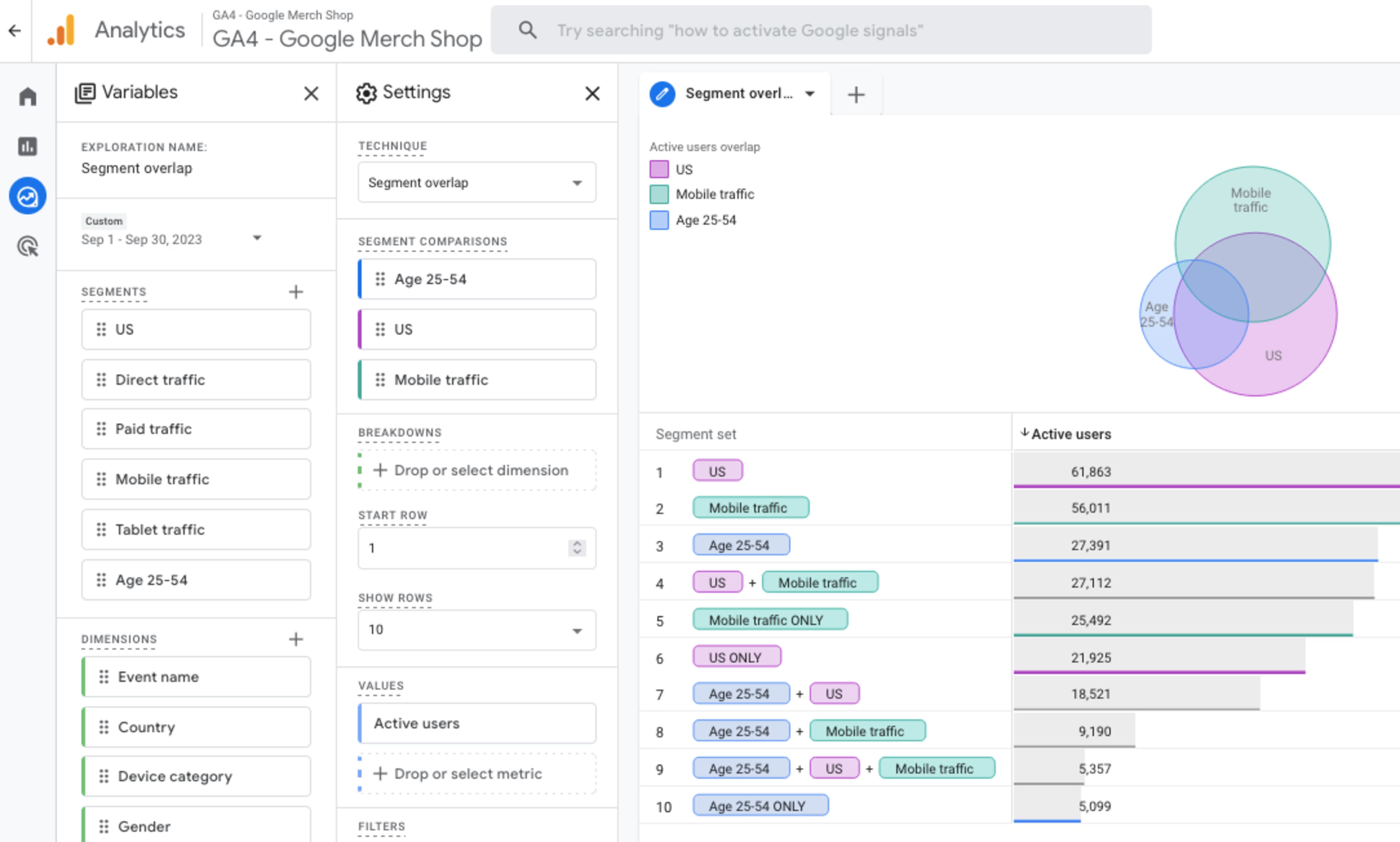
Con la técnica de exploración de superposición de segmentos, puedes comparar hasta tres segmentos de usuarios para ver cómo se superponen y se relacionan entre sí; por ejemplo, usuarios que abandonan los carritos, usuarios de EE. UU. o visitantes orgánicos. Esta información te ayuda a:
Visualizar el rendimiento de diferentes combinaciones de segmentos.
Identificar y crear segmentos nuevos para añadirlos a otros informes de GA.
Investigar o validar características de los user persona.
5. Explorador de usuarios
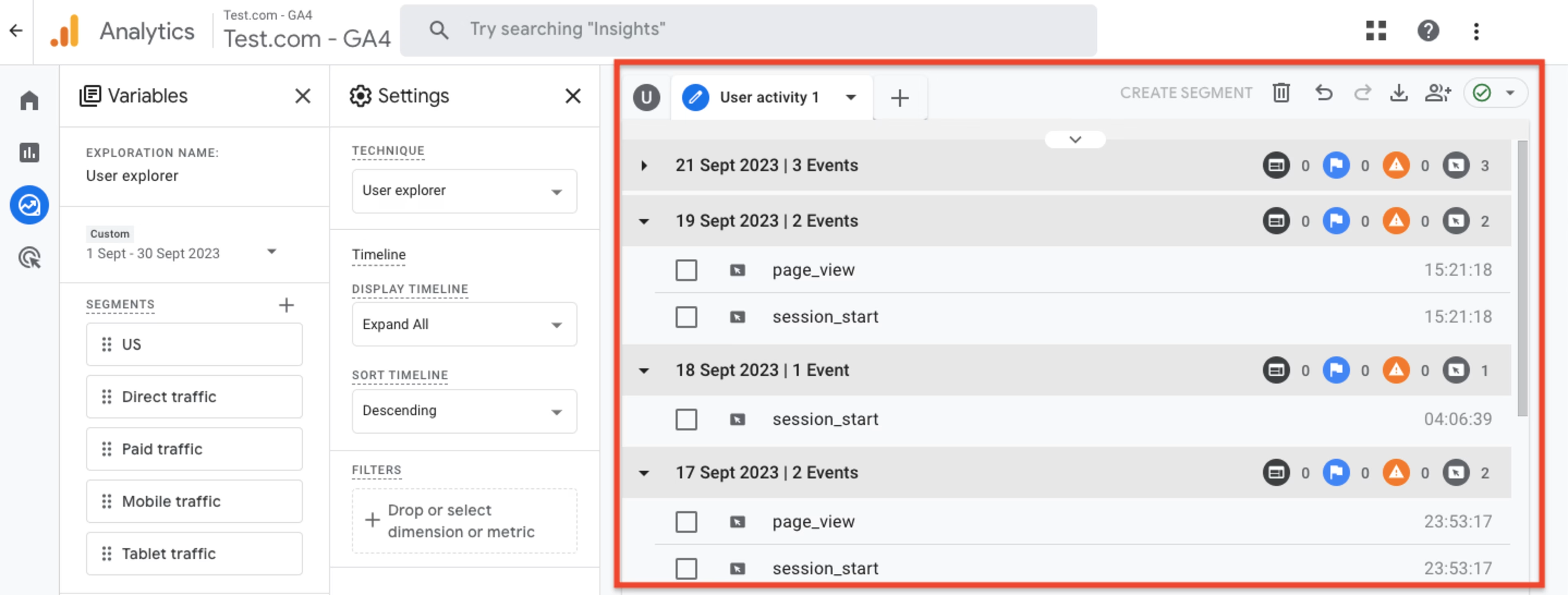
El explorador de usuarios muestra la actividad individual de cada usuario. Utilízalo para:
Ampliar el recorrido de usuario de un cliente concreto, por ejemplo, uno con un valor medio de pedido alto.
Solucionar problemas de un flujo de usuario determinado.
Investigar la actividad de navegación de los usuarios de cualquier segmento.
Medir la actividad de un usuario en diferentes navegadores y dispositivos.
💡Consejo avanzado: Visualizar la actividad de navegación del usuario como una línea de tiempo en GA4 puede ser útil. Pero si de verdad quieres ponerte en la piel de tus clientes, las líneas de datos de eventos no son ni de lejos tan reveladoras como ver a la gente real utilizando tu sitio.
Utiliza una herramienta de grabación de sesiones, como Session Replay, para ver las acciones reales que hacen las usuarias y los usuarios en tu sitio web: en dónde hacen clic, por dónde se desplazan y cómo navegan entre páginas. Te resultará mucho más fácil empatizar con personas que con simples listas de activadores de eventos.
6. Exploración de cohortes
Las exploraciones de cohortes muestran el rendimiento de un grupo de usuarios con comportamientos o características comunes. Utilízalas para:
Visualizar la retención o el abandono de usuarios a lo largo del tiempo.
Hacer un seguimiento del rendimiento de las métricas de comportamiento e interacción en función de la fecha de adquisición del usuario.
Comparar el rendimiento de los usuarios expuestos a un contenido específico frente a los que no lo vieron.

7. Tiempo de vida de los usuarios
La técnica de tiempo de vida de los usuarios sirve para observar cómo se comportan las usuarias y los usuarios durante el tiempo que son clientes. Utilízala para:
Ver el valor del tiempo de vida del cliente (TVC) de usuarios adquiridos a través de diferentes fuentes, medios y campañas.
Predecir la probabilidad de abandono y compra de usuarios adquiridos a través de diferentes canales.
Comparar las acciones iniciales, las acciones más recientes y las acciones durante el tiempo de vida.

Cómo crear exploraciones en Google Analytics 4
Si utilizas alguna de las plantillas anteriores para crear exploraciones en GA4, algunos datos ya vendrán añadidos. Si quieres, también puedes configurar una exploración desde cero para crear algo sencillo o recrear un informe que solías consultar en UA. A continuación se explica cómo hacerlo.
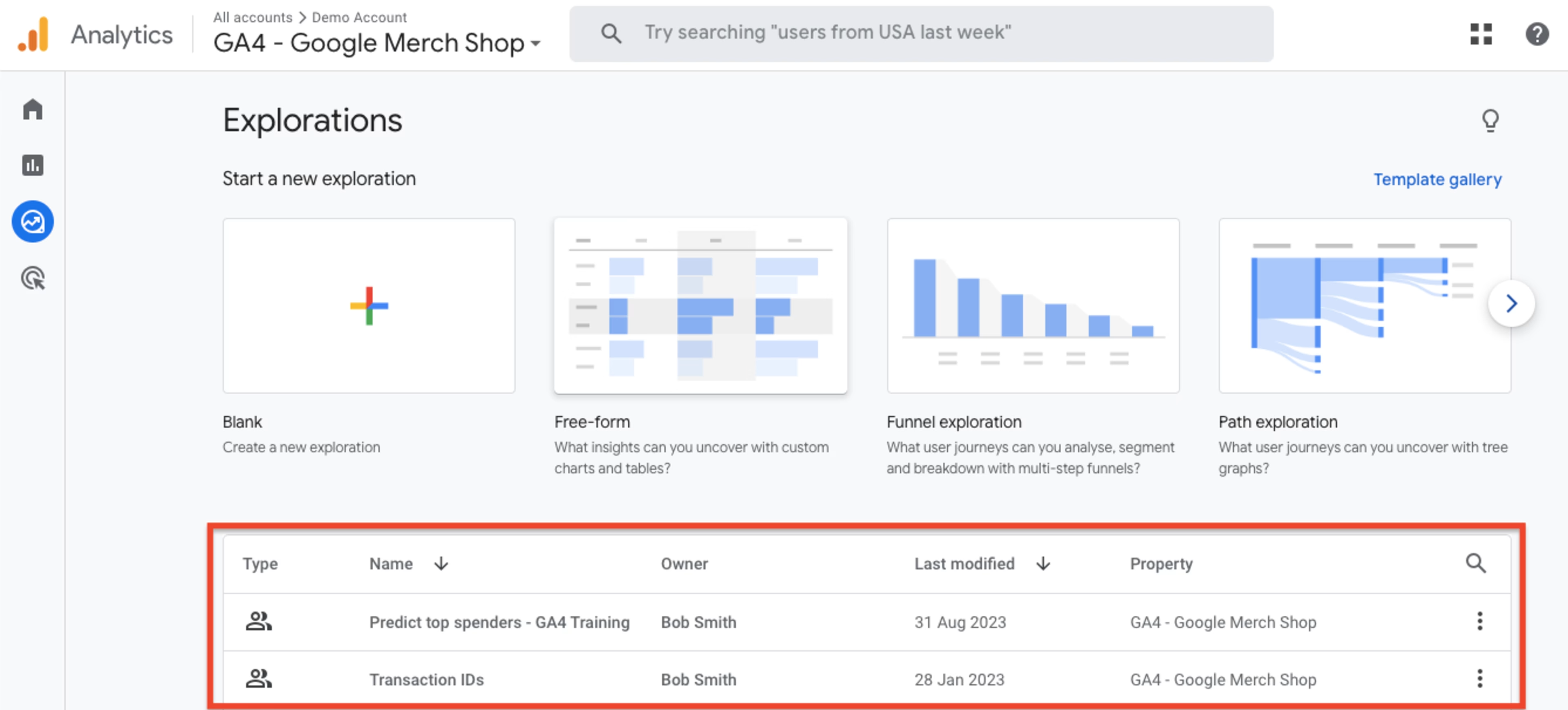
Haz clic en la opción de explorar del menú lateral izquierdo y, después, selecciona la de en blanco para crear una nueva exploración.

Te aparecerá un lienzo en blanco, como este:

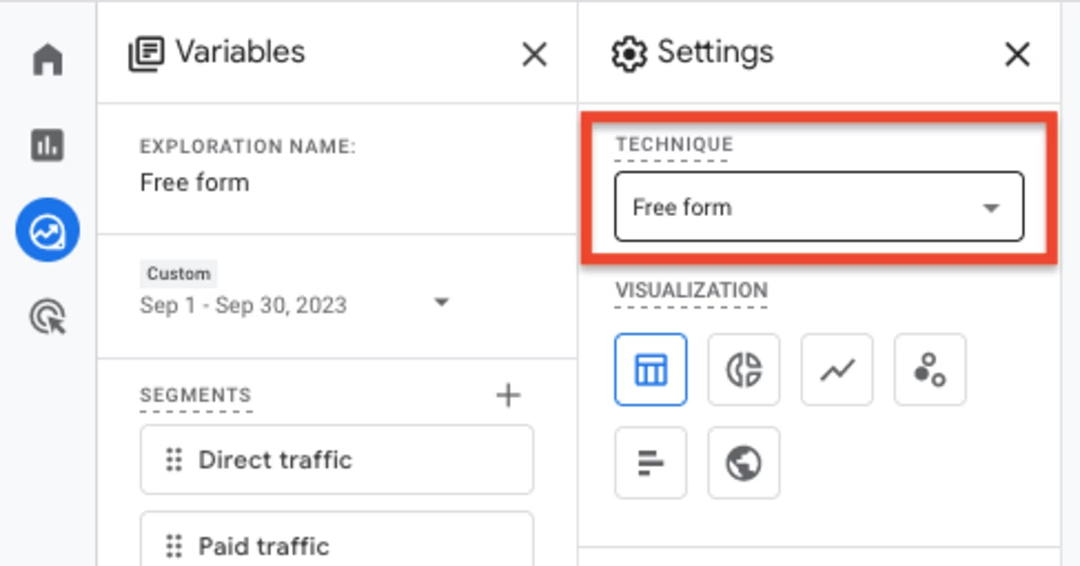
El tipo de exploración que se abre por defecto es la de formato libre, pero puedes cambiarla seleccionando otra en el menú desplegable de técnicas que aparece en el panel de configuración.
Empieza a configurar la exploración en el panel de variables situado a la izquierda. Define un periodo de tiempo y, después, ve haciendo clic en el icono de los signos más para configurar las siguientes opciones:
Segmentos (opcional): Para añadir subconjuntos del tráfico total de tu sitio web por usuario, evento o sesión; por ejemplo, segmentos de usuarios que abandonaron el carrito, usuarios que completaron una compra, usuarios de EE. UU. o visitantes orgánicos.
Dimensiones: Para seleccionar atributos que describen un segmento; por ejemplo, medio, fuente, país y página de destino.
Métricas: Para incluir medidas cuantitativas; por ejemplo, sesiones, porcentaje de rebote, clics de Google Ads y conversiones.
Utiliza la barra de búsqueda o desplázate por la lista para encontrar lo que necesitas, luego selecciónalo y haz clic en la opción de importar para añadirlo a tu exploración.

No se mostrará nada hasta que añadas dimensiones y métricas del panel de variables al de configuración. Para ello, haz doble clic o arrástrelas.
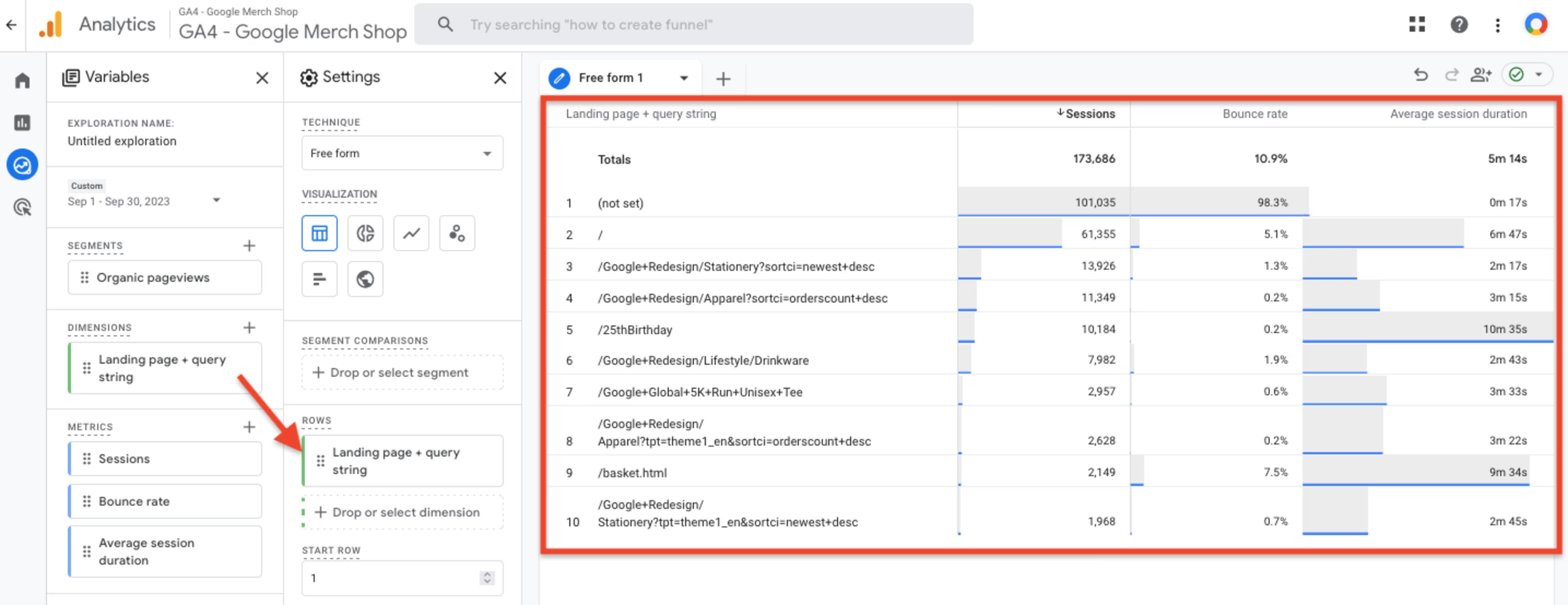
¡Listo! Cuando hayas creado el informe de exploración en GA4, ponle un nombre. Para ello, edita el texto que aparece en la pestaña de nombre de la exploración situada en el panel de variables. Después, podrás acceder a él a través del menú principal de explorar.
Cómo personalizar las exploraciones de Google Analytics 4
Existen varias opciones de personalización que se pueden utilizar en diferentes exploraciones de GA4. A continuación, se incluyen las más populares.
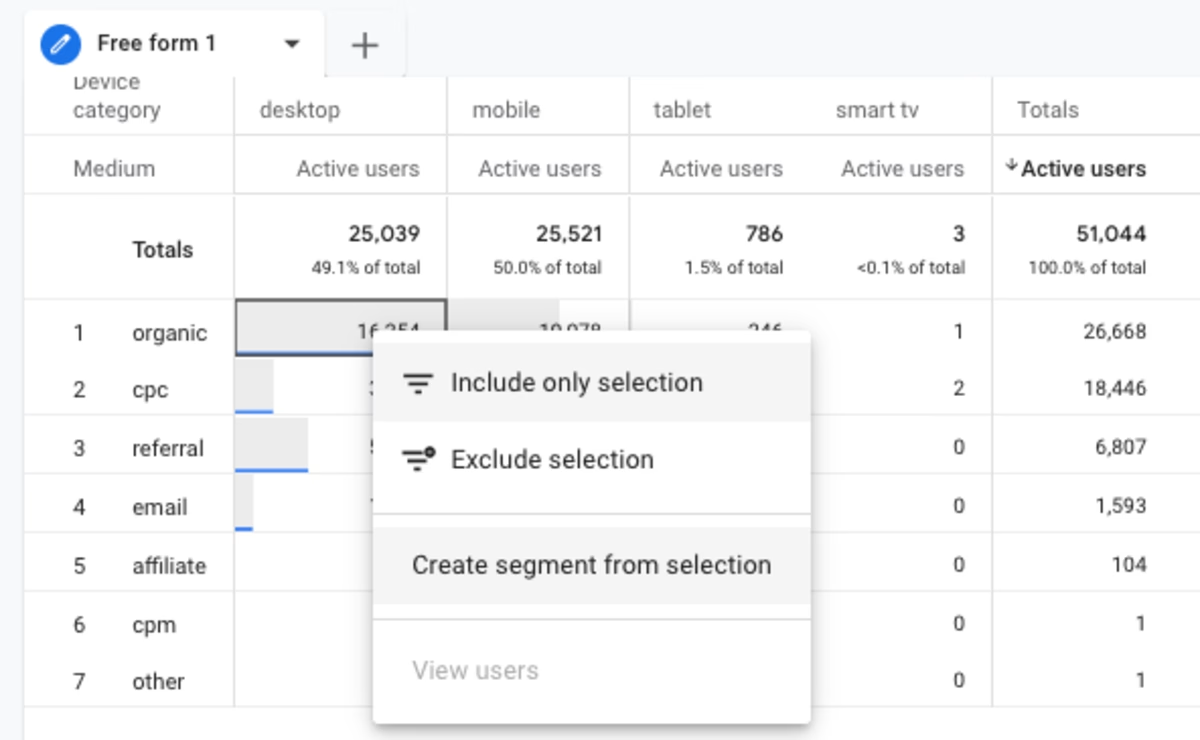
Hacer clic con el botón derecho del ratón para crear nuevos segmentos
Haz clic con el botón derecho del ratón en cualquier celda o área del gráfico y selecciona la opción de crear segmento a partir de la selección para añadir un segmento personalizado a partir de la cohorte seleccionada.
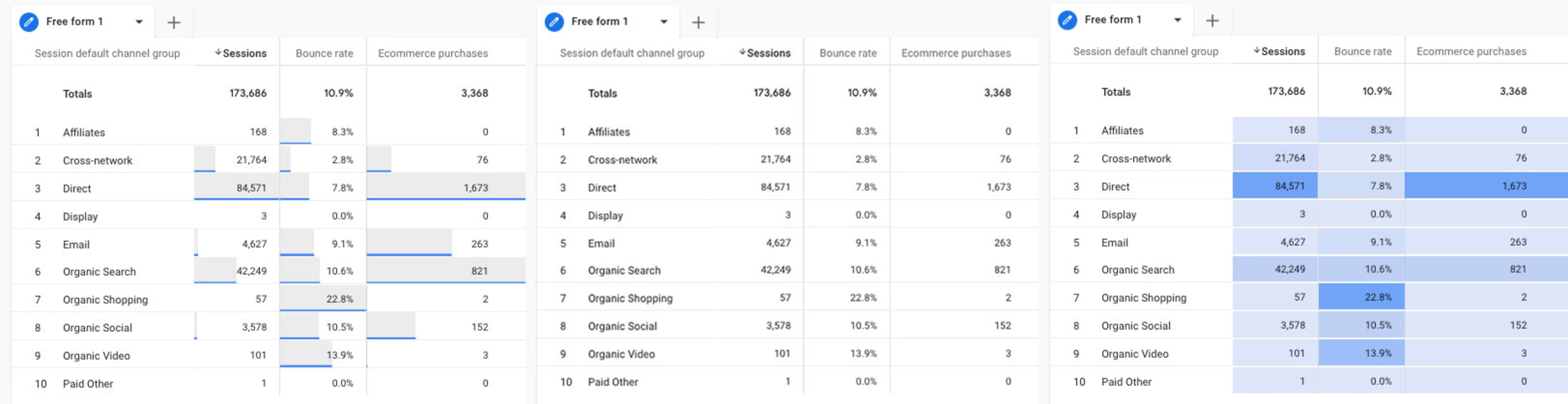
Modificar la apariencia de las tablas de exploración
Puedes modificar el estilo de visualización de las tablas utilizando el menú desplegable de tipo de celda del panel de configuración. Puedes elegir entre tres tipos de visualización: gráfico de barras, texto sin formato y mapa de calor.
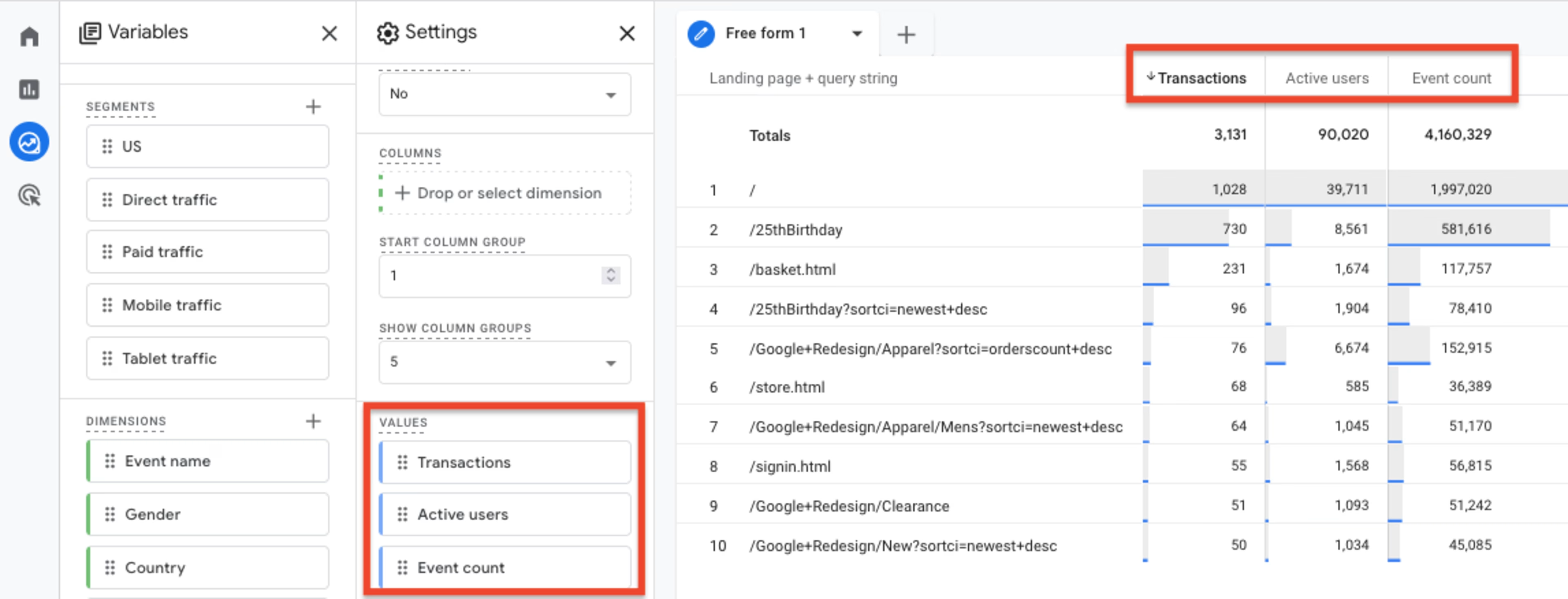
Organizar y ordenar columnas y filas
Para reorganizar columnas y filas, arrastra los valores correspondientes al panel de configuración. Para ordenar las columnas, haz clic en el encabezado para cambiar el orden de ascendente a descendente y viceversa.
Crear filtros
Añade hasta diez métricas o dimensiones como filtros. En primer lugar, añádelas al panel de variables haciendo clic en el icono del signo más de las secciones de métricas o dimensiones. A continuación, arrástrelas hasta la sección de filtros, situada en la parte inferior del panel de configuración.

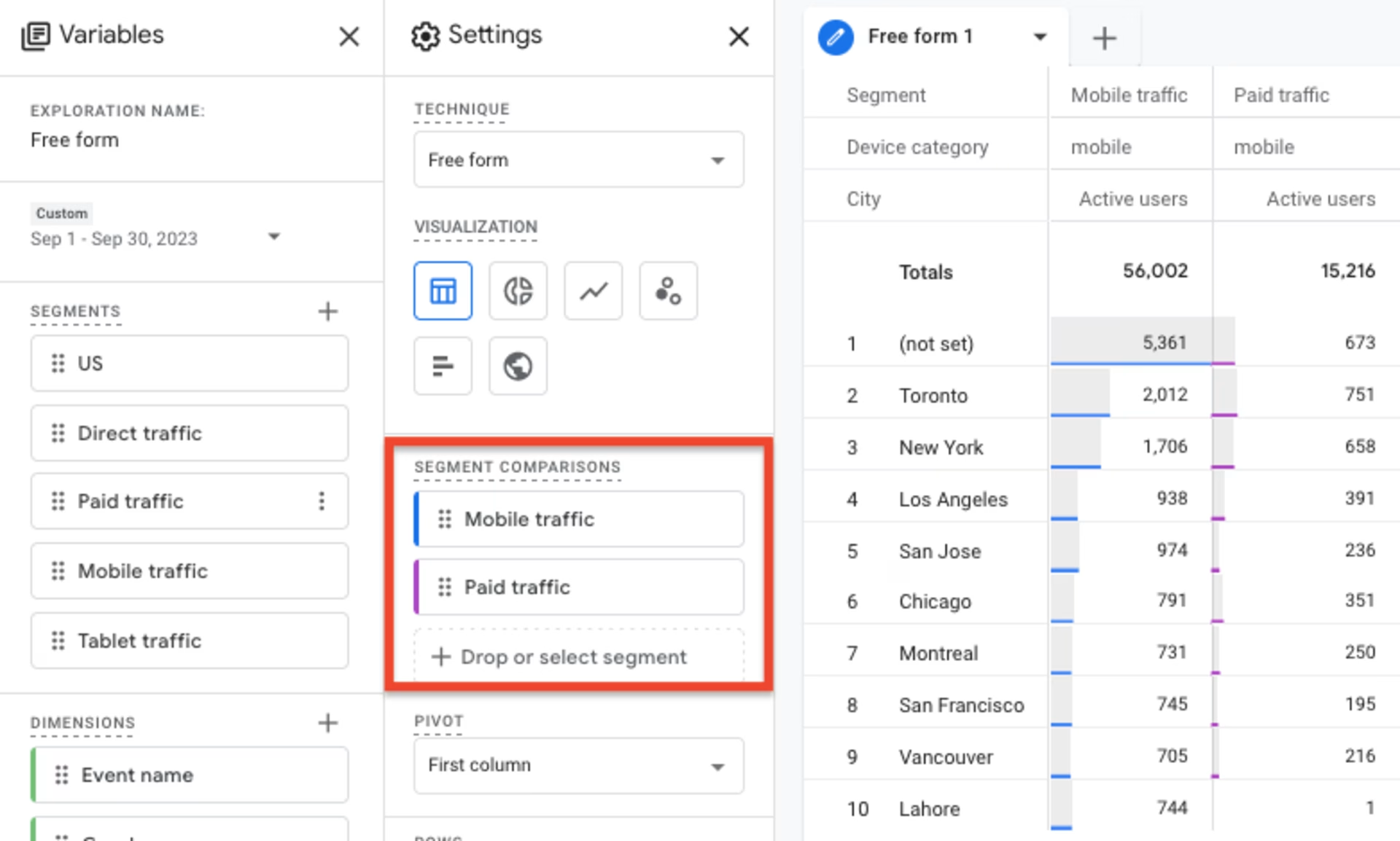
Comparar segmentos
Para comparar segmentos, asegúrate de que están añadidos al panel de variables haciendo clic en el icono del signo más de la sección de segmentos. A continuación, arrástralos hasta la sección de comparaciones de segmentos del panel de configuración.
Lo que no te muestran las exploraciones de Google Analytics y cómo suplir esas carencias
Las exploraciones de GA4 te ofrecen funciones flexibles y avanzadas para comprender cómo utilizan las usuarias y los usuarios tu sitio web. Si estás pensando en confiar tus analíticas exclusivamente a GA4, deberías conocer bien las limitaciones que tiene.
Los informes de exploración de GA4 son difíciles de visualizar
Aunque GA4 es definitivamente más visual que UA (¡en la exploración de superposición de segmentos se usan tres colores!), sus informes no son muy intuitivos ni fáciles de comprender para las personas que no estén familiarizadas con el análisis.
Para añadir algo de color a tus informes, prueba a conectar tus datos de GA4 con una herramienta de informes de rendimiento, como Looker Studio (antes Google Data Studio).
No ofrece datos cualitativos
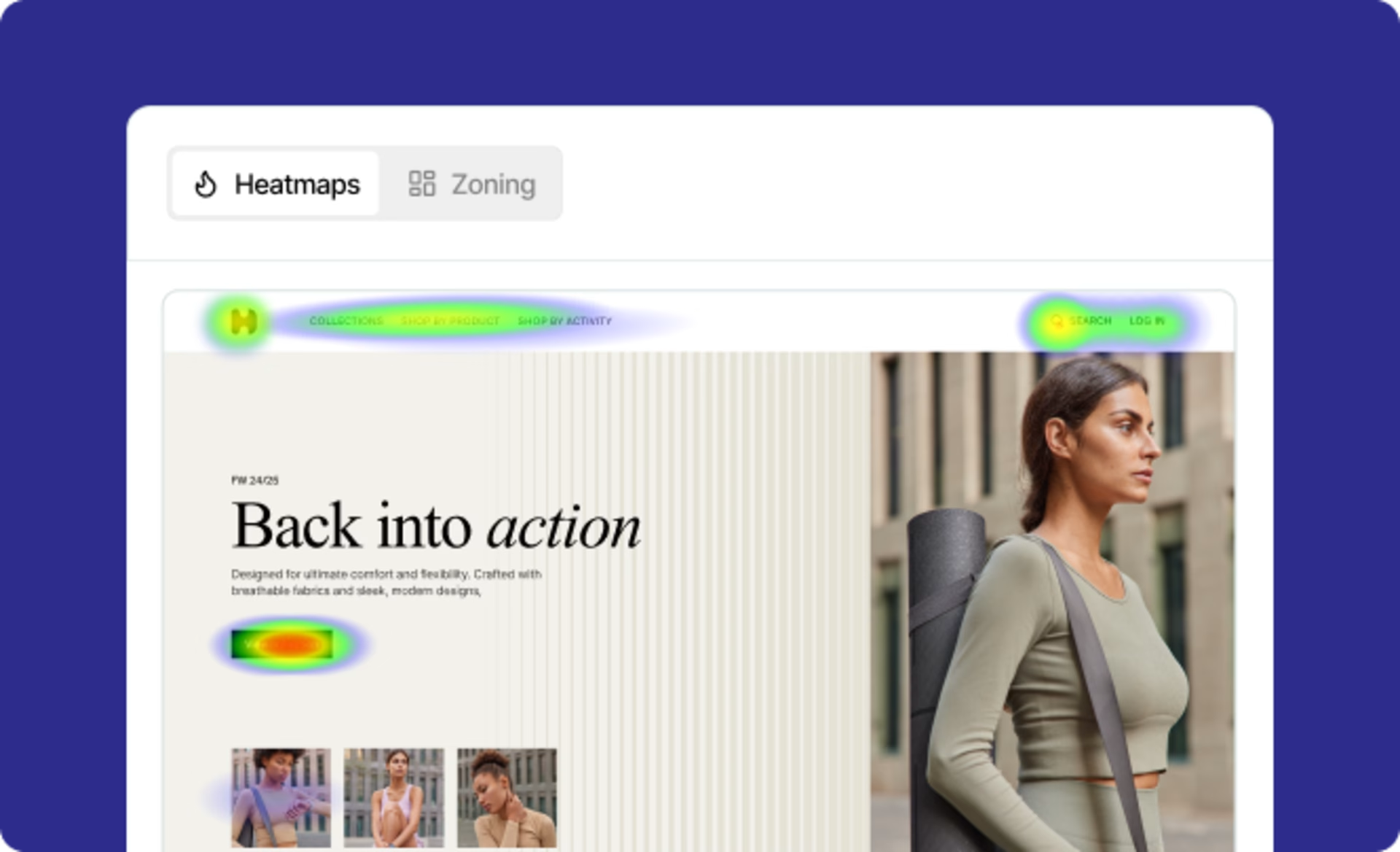
Las exploraciones de GA4 solo te ofrecen datos cuantitativos (es decir, numéricos) sobre cómo interactúan las usuarias y los usuarios con tu sitio web. Necesitas combinarlos con datos cualitativos para comprender completamente no solo lo que hacen, sino también cuáles son sus motivaciones, frustraciones y razones para elegir tu negocio.
Utiliza también una herramienta de encuestas, como Surveys, para crear una encuesta en el sitio web con la que recopilar feedback de usuario. Prueba a configurar la encuesta para que se active cuando una usuaria o un usuario se comporte de una manera determinada para investigar por qué lo hace; por ejemplo, cuando vaya a salir de la página de pago.
Sácale más partido a las exploraciones de Google Analytics 4
Las exploraciones de GA4 te ayudan a averiguar si tu sitio web y tus campañas de marketing están funcionando bien y a identificar nuevas áreas de crecimiento. Pero ni con todos los números del mundo podrás averiguar por qué las usuarias y los usuarios generan conversiones o por qué no lo hacen. Para eso, la clave está en combinar Google Analytics y Contentsquare.
Utiliza GA4 para hacer un seguimiento de los eventos y, a continuación, intégralos con Contentsquare para investigar el comportamiento real de los usuarios que reflejan esas cifras.
Investiga con Contentsquare cómo se comportan tus usuarias y usuarios
Utiliza las herramientas de Contentsquare para descubrir el comportamiento real de las usuarias y los usuarios que se refleja en las exploraciones de GA4. Después, haz optimizaciones basadas en los datos que obtengas para hacer crecer tu sitio.
La herramienta "Exploraciones" de GA4 es un conjunto de técnicas avanzadas de descubrimiento y comparación que te ayudan a obtener insights sobre el rendimiento de un sitio web o una tienda de comercio electrónico.
![[Visual] Contentsquare's Content Team](http://images.ctfassets.net/gwbpo1m641r7/3IVEUbRzFIoC9mf5EJ2qHY/f25ccd2131dfd63f5c63b5b92cc4ba20/Copy_of_Copy_of_BLOG-icp-8117438.jpeg?w=1920&q=100&fit=fill&fm=avif)